
ShopifyでYahoo!のディスプレイ広告と検索広告の測定タグを設置する方法

Yahoo!広告のディスプレイ広告と検索広告タグ(リスティング広告)をGoogleタグマネージャー(GTM)で設定する方法を紹介します。
Yahoo!広告にはサイトジェネラルタグ、リターゲティングタグ、コンバージョン測定タグの3種類があります。今回はディスプレイ広告と検索広告で3種類のタグをタグマネージャーで設定していきます。Shopify以外のサイトの方も同じ手順で設定できますので、ぜひこの記事をご覧ください。
※ご注意(2025年8月現在)
本記事は「Shopifyの旧来のチェックアウト編集方法(checkout.liquid や「追加スクリプト」欄)」に対応する設定方法です。Shopifyは Checkout Extensibility(チェックアウト拡張機能)への完全移行を下記日程で告知しており、従来のGTM設置方法から大きく変わります。
Plusプラン:2025年8月28日までに移行必須
非Plusプラン:2026年8月26日までに移行必須
Checkout Extensibility に対応したGTM設置方法はこちらの記事「ShopifyでGoogleタグマネージャーを設定する方法とCheckout Extensibility対応ガイド」をご覧ください。また、Checkout Extensibility 移行後は、Yahoo!広告のコンバージョンは従来の計測方法では取得が難しくなっています。Yahoo!広告(検索・ディスプレイ)のCV計測に対応した Shopifyアプリ「App Unity Tracking」のご活用を検討ください。詳細はこちらからご確認ください。
Yahoo!広告のタグをタグマネージャーで設定する2つの方法
Yahoo!広告のディスプレイ広告と検索広告どちらもお使いの方はShopifyアプリを利用するのもおすすめです。手動設定する場合は合計5つのタグを設定し、タグの順位付けなども行う必要があり、設定が少々面倒なためです。
手動設定:タグマネージャーでヤフー広告のタグを追加
自動設定:Shopifyアプリを利用
Yahoo!広告で検索広告とディスプレイ広告を利用している場合、5種類のタグの設定が必要になります。そして、リターゲティングタグではどの商品が閲覧されたかを補足情報として送ることができますが、別途開発が必要になります。また、コンバージョンでは購入金額なども送ることができますが、Shopifyの仕様を把握した実装が必要になります。
そこで、弊社が提供している「App Unity Tracking - 広告・GA4計測連携」を利用すれば、どの商品が閲覧されたかやいくら購入されたかなど多くの情報を記録できるようになります。
※ご注意:ShopifyCheckout Extensibilityアップグレードの影響で現在は一部利用できない場合がございます。改修を検討しておりますのでご了承いただけますと幸いです。
手動設定:タグマネージャーでYahoo!広告のタグを追加
以下の順番でタグを追加し、配信の順位付けを行う必要があります。
サイトジェネラルタグは一番最初に配信される必要があります。
サイトジェネラルタグ
リターゲティングタグ
コンバージョン測定タグ
※管理の簡略化の関係上、コンバージョン測定タグが最後に配信されるような順番にしています。
共通:サイトジェネラルタグをGTMに追加
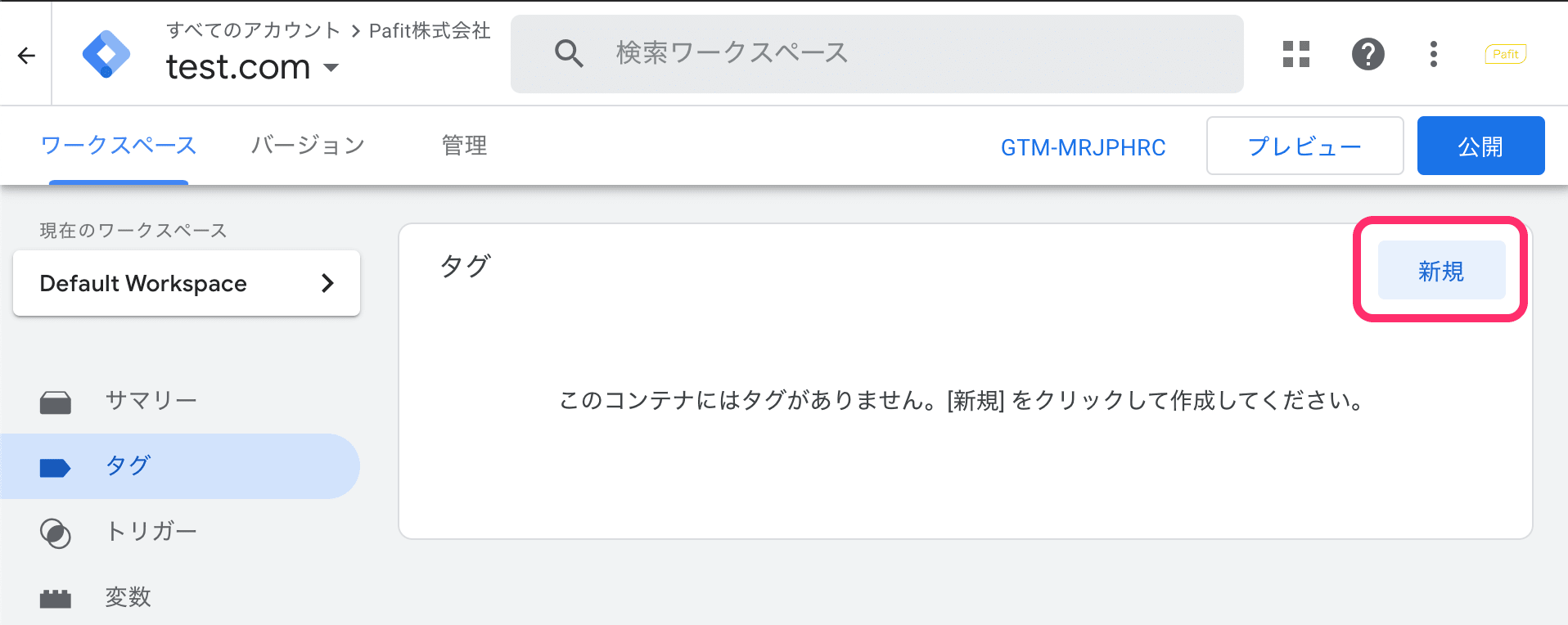
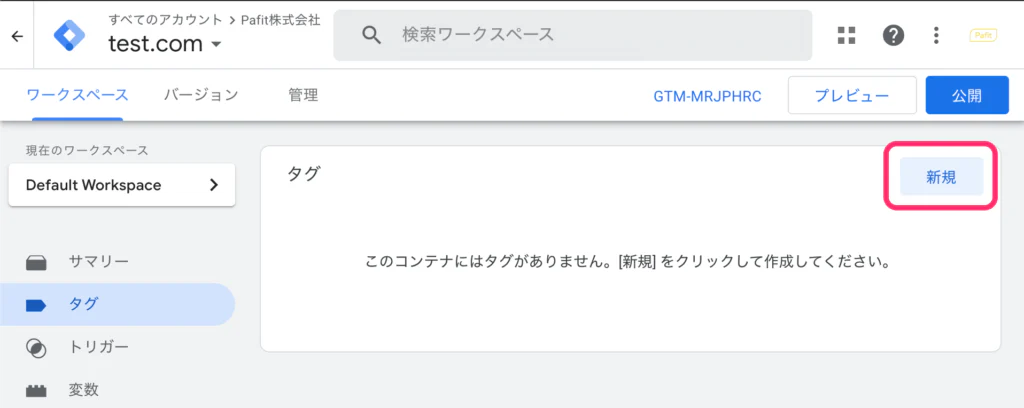
タグマネージャーのワークスペース画面に移動し、タグの「新規」をクリックします。
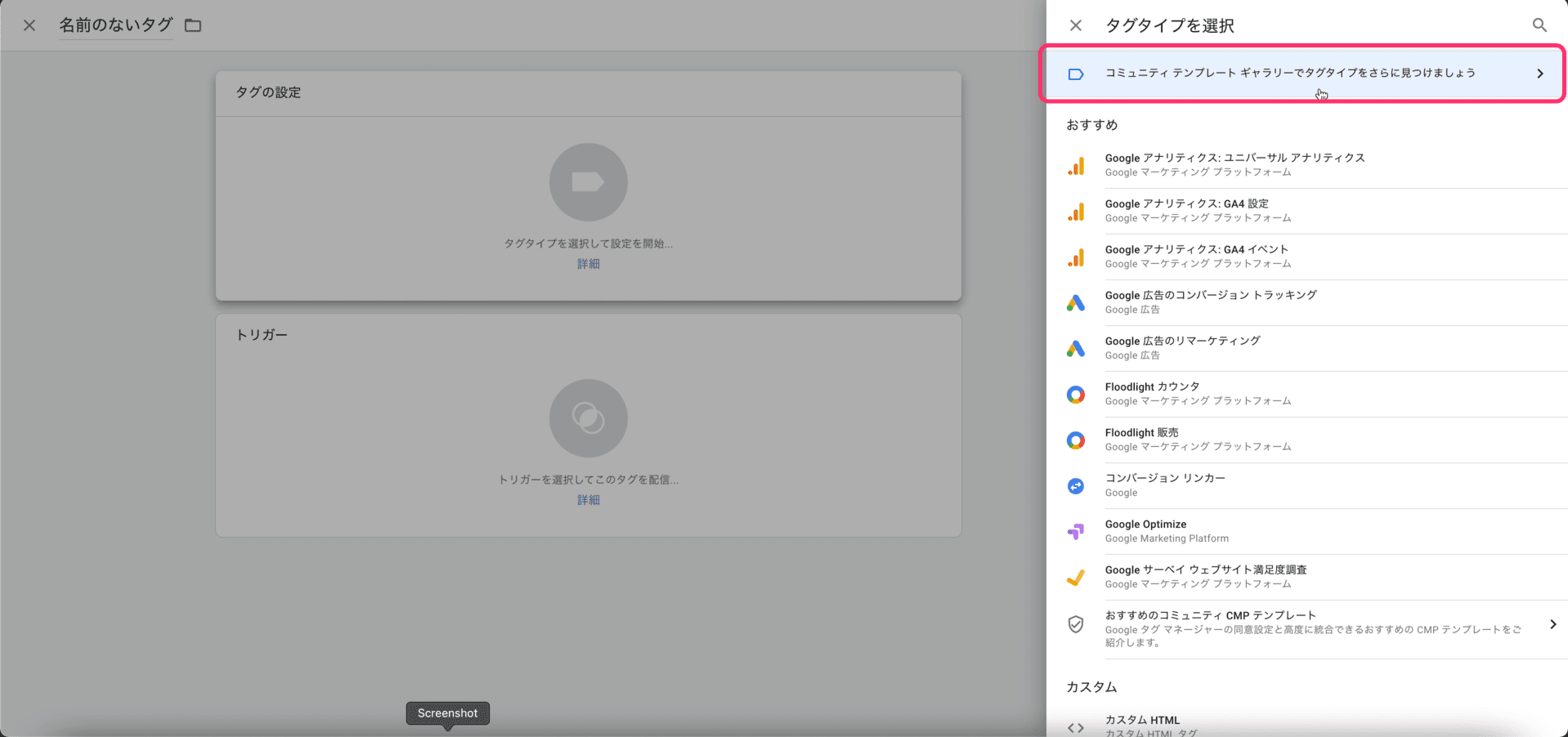
「コミュニティテンプレートギャラリー」を選択します。
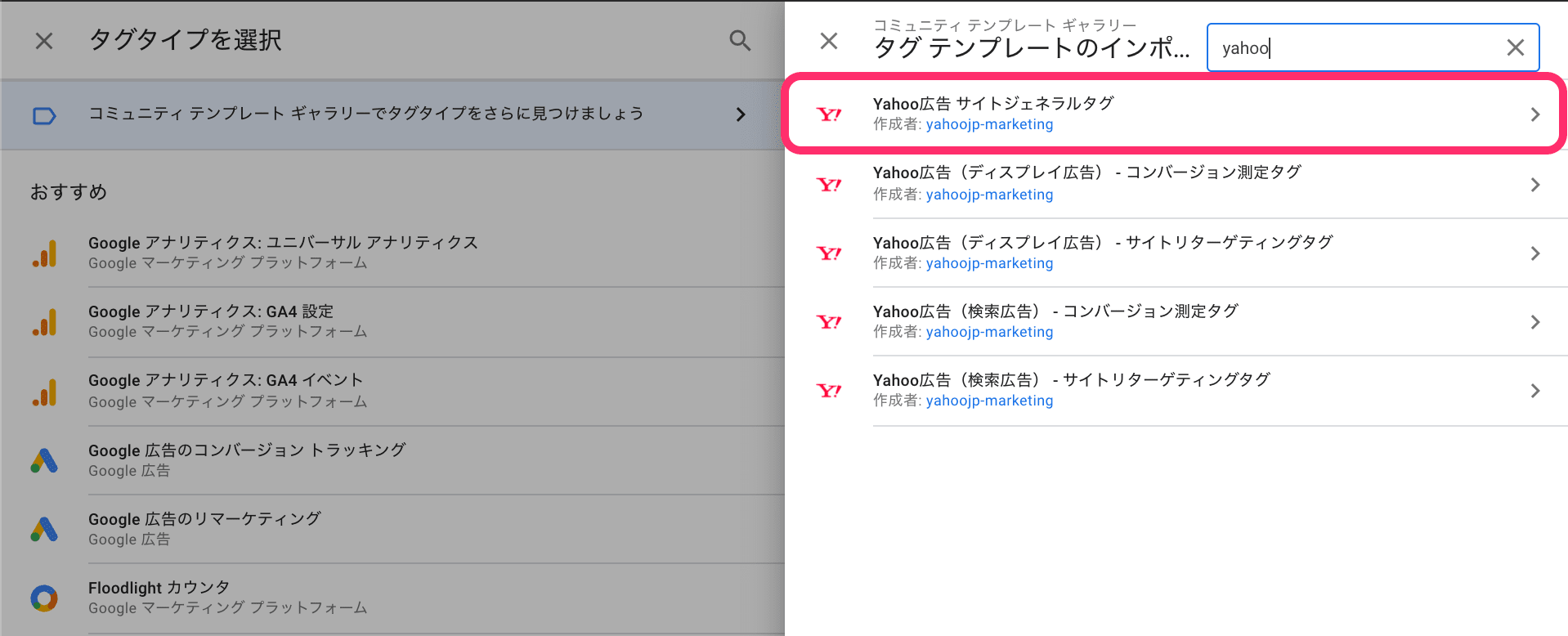
「Yahoo広告 サイトジェネラルタグ」を選択し、「ワークスペースに追加」をクリックします。
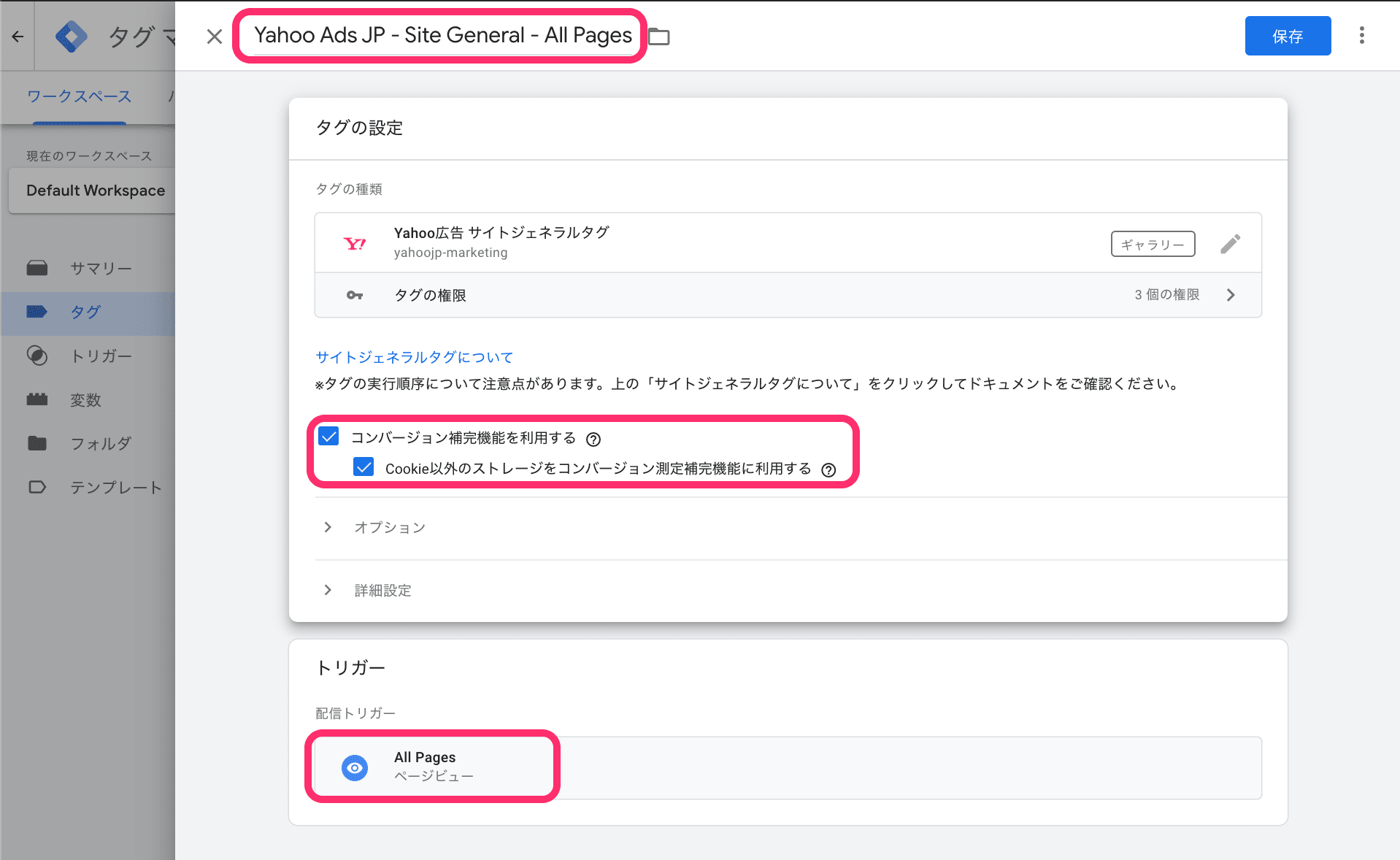
タグを以下のように設定し、保存します。
タグの名称:Yahoo Ads JP – Site General – All Pages
コンバージョン補完機能を利用する:チェックボックスをオン
Cookie以外のストレージをコンバージョン測定補完機能に利用する:チェックボックスをオン
トリガー:All Pages
ディスプレイ広告にログインし、IDをコピー
まずはディスプレイ広告の設定例を紹介します。
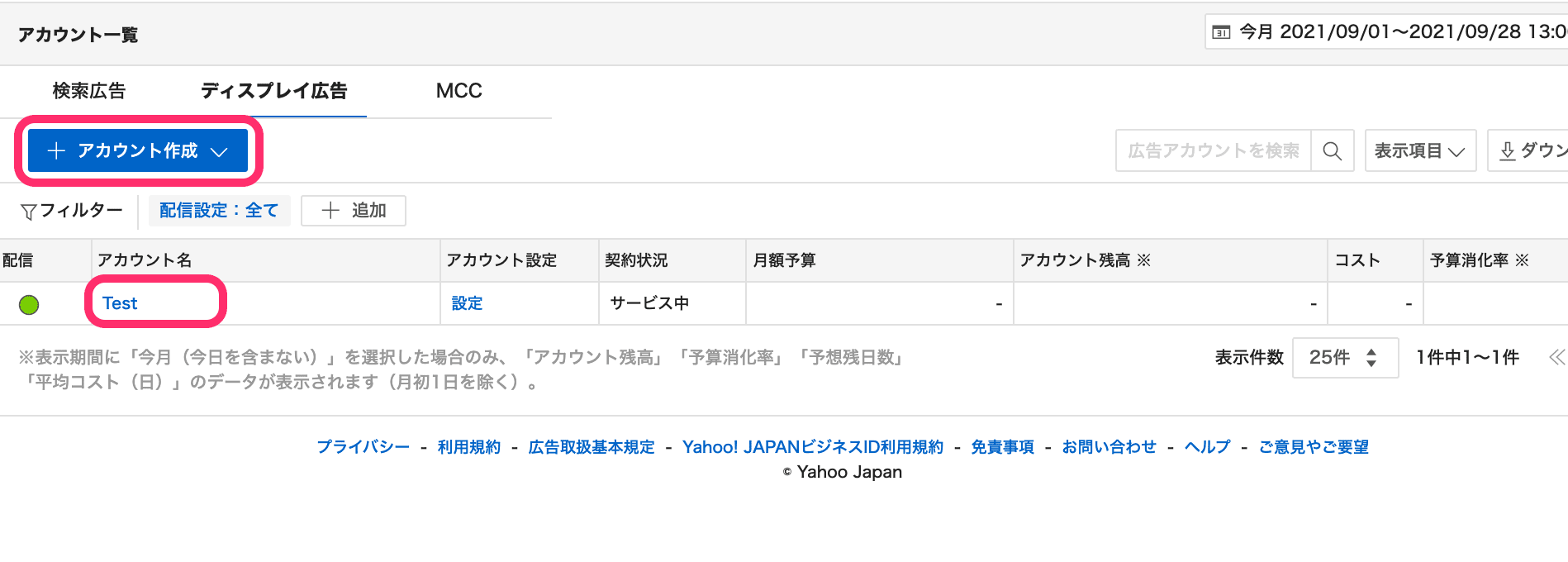
広告管理ツールにログインし、アカウント一覧 → ディスプレイ広告から対象の広告アカウントを選択します。広告アカウントがない場合は「アカウント作成」を行います。
次にツールを選択し、共有ライブラリーの「ターゲットリスト」をクリックします。

「タグ・IDを表示」をクリックします。
※「サイトリターゲティングの利用を開始」のポップアップが表示された場合は、「ターゲットリストタグを取得する」をクリックします。

サイトリターゲティングIDが表示されるため、コピーします。

ディスプレイ広告のリターゲティングタグをGTMに追加
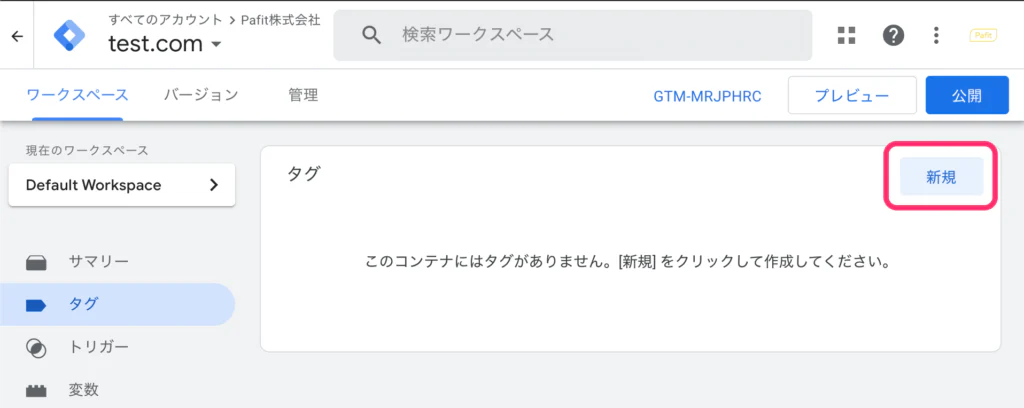
タグの「新規」をクリックします。
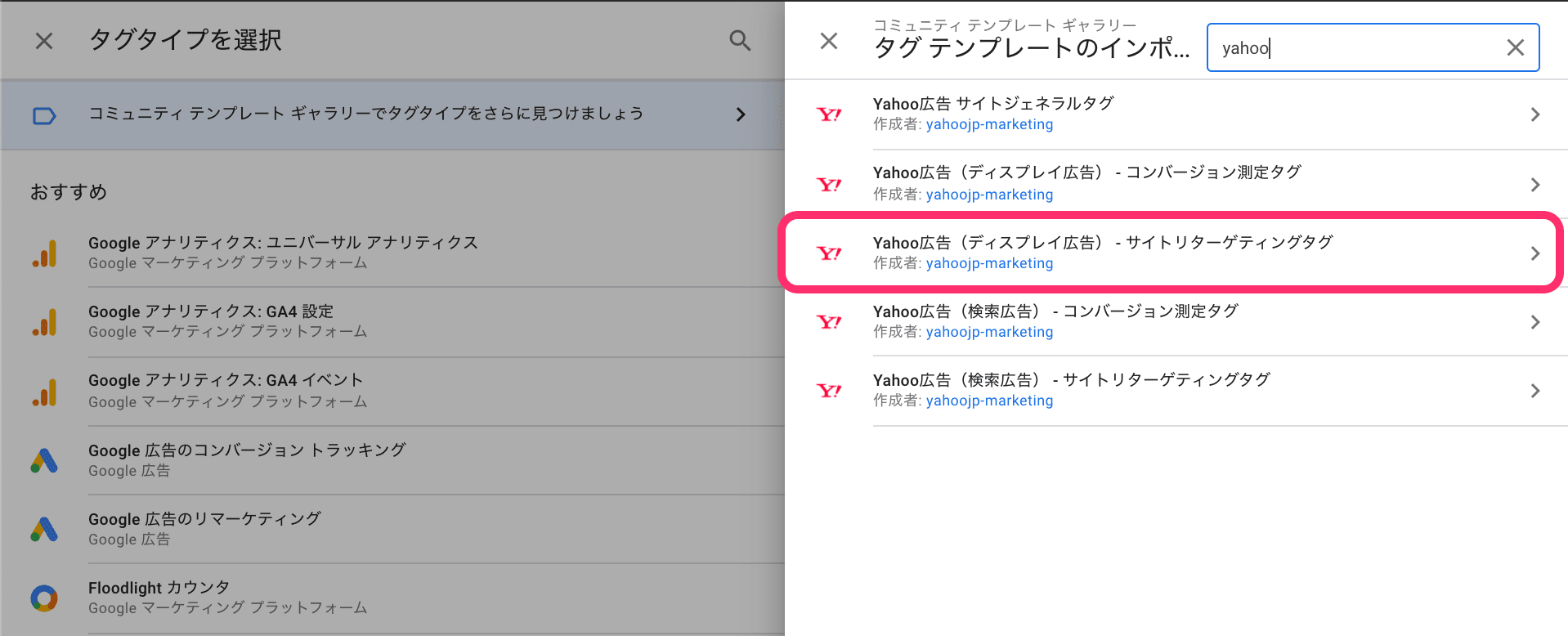
コミュニティテンプレートギャラリーから「Yahoo広告(ディスプレイ広告) – サイトリターゲティングタグ」を選択します。
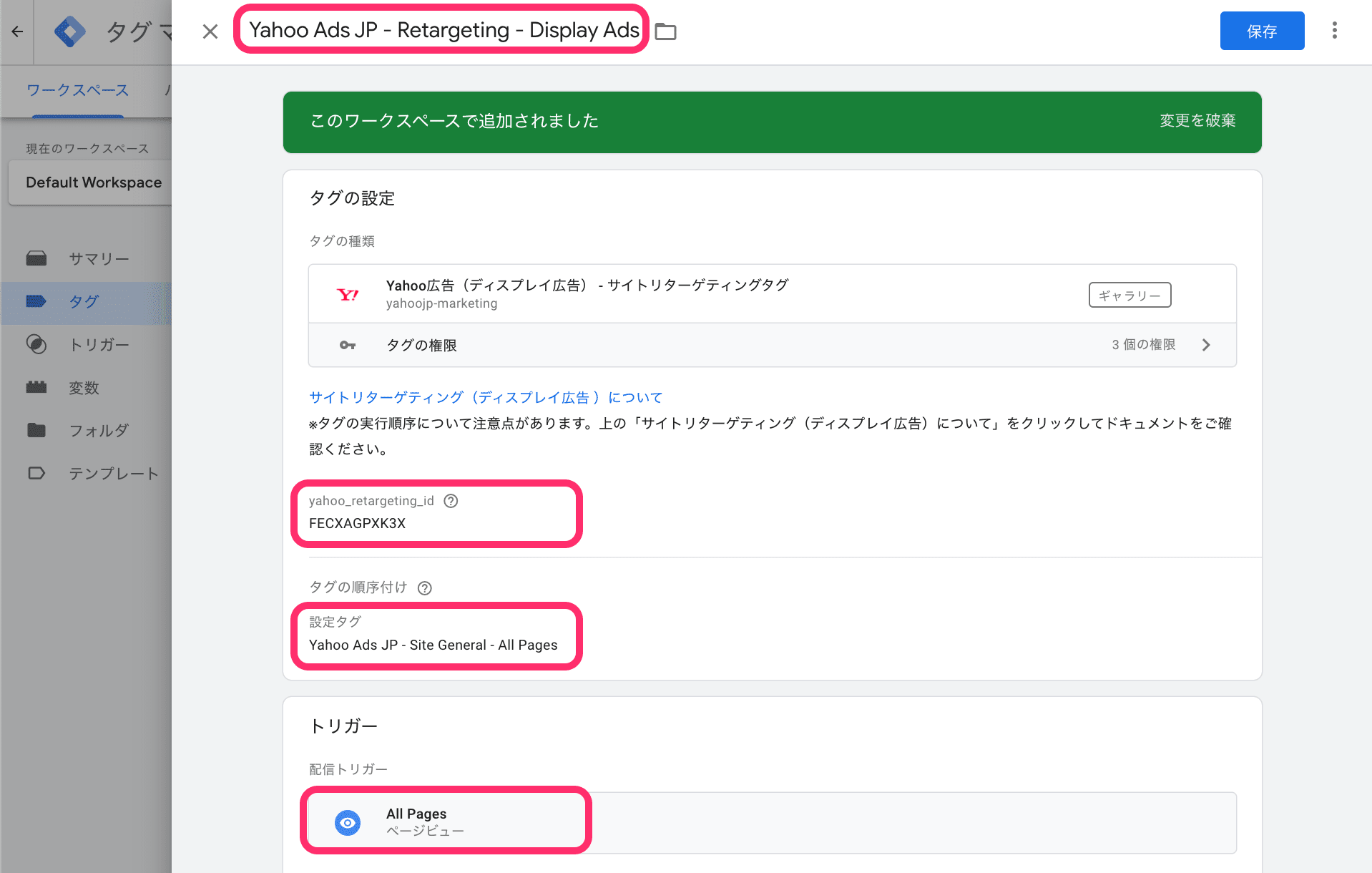
タグを以下の設定内容にして、保存します。
タグの名称:Yahoo Ads JP – Retargeting – Display Ads
yahoo_retargeting_id:先程コピーしたID
配信トリガー:All Pages
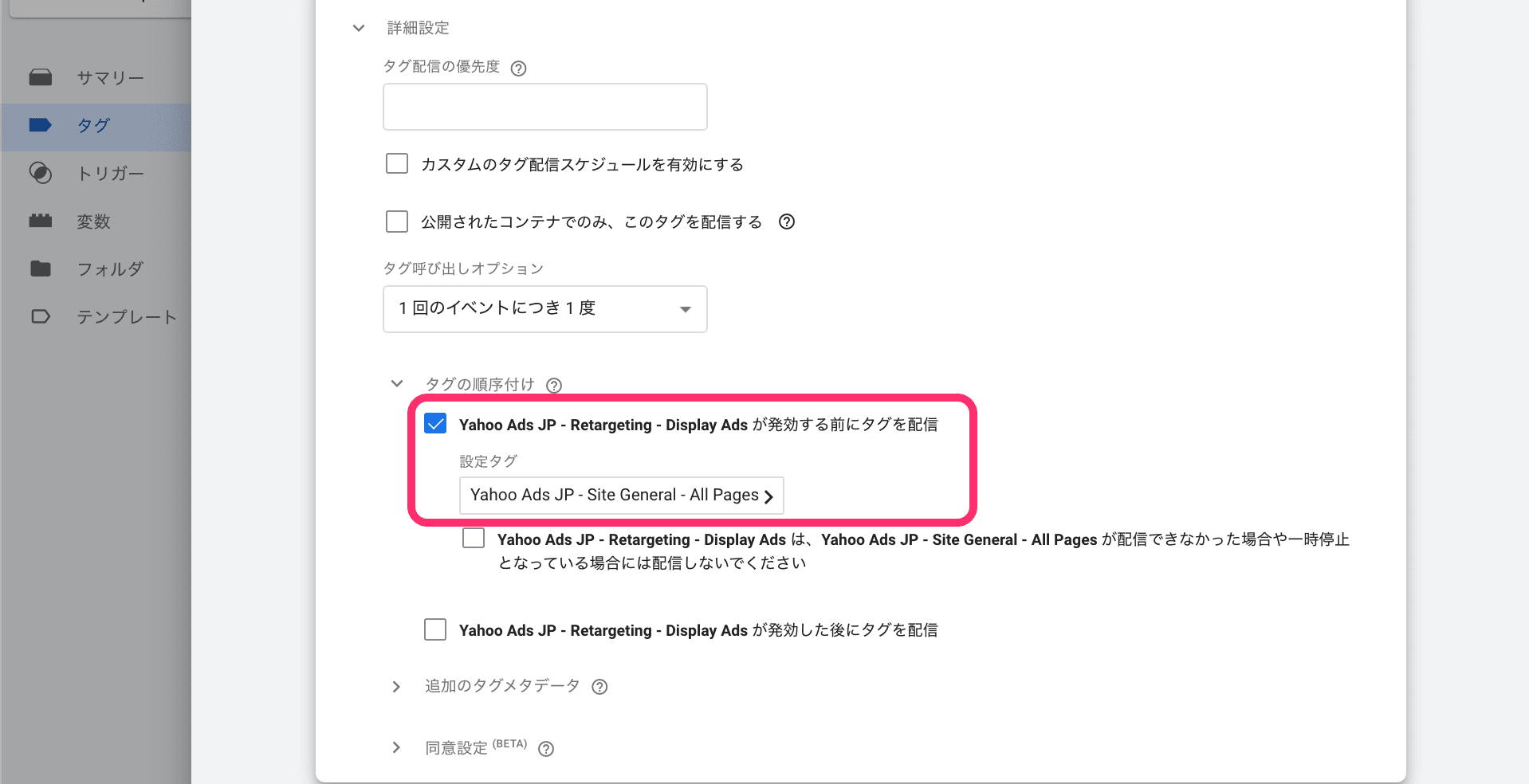
タグの順位付け:Yahoo Ads JP – Retargeting – Display Ads が発効する前にタグを配信、Yahoo Ads JP – Site General – All Pages
ディスプレイ広告のコンバージョンタグをGTMに追加
まずはコンバージョンIDをコピーするための手順をご紹介します。
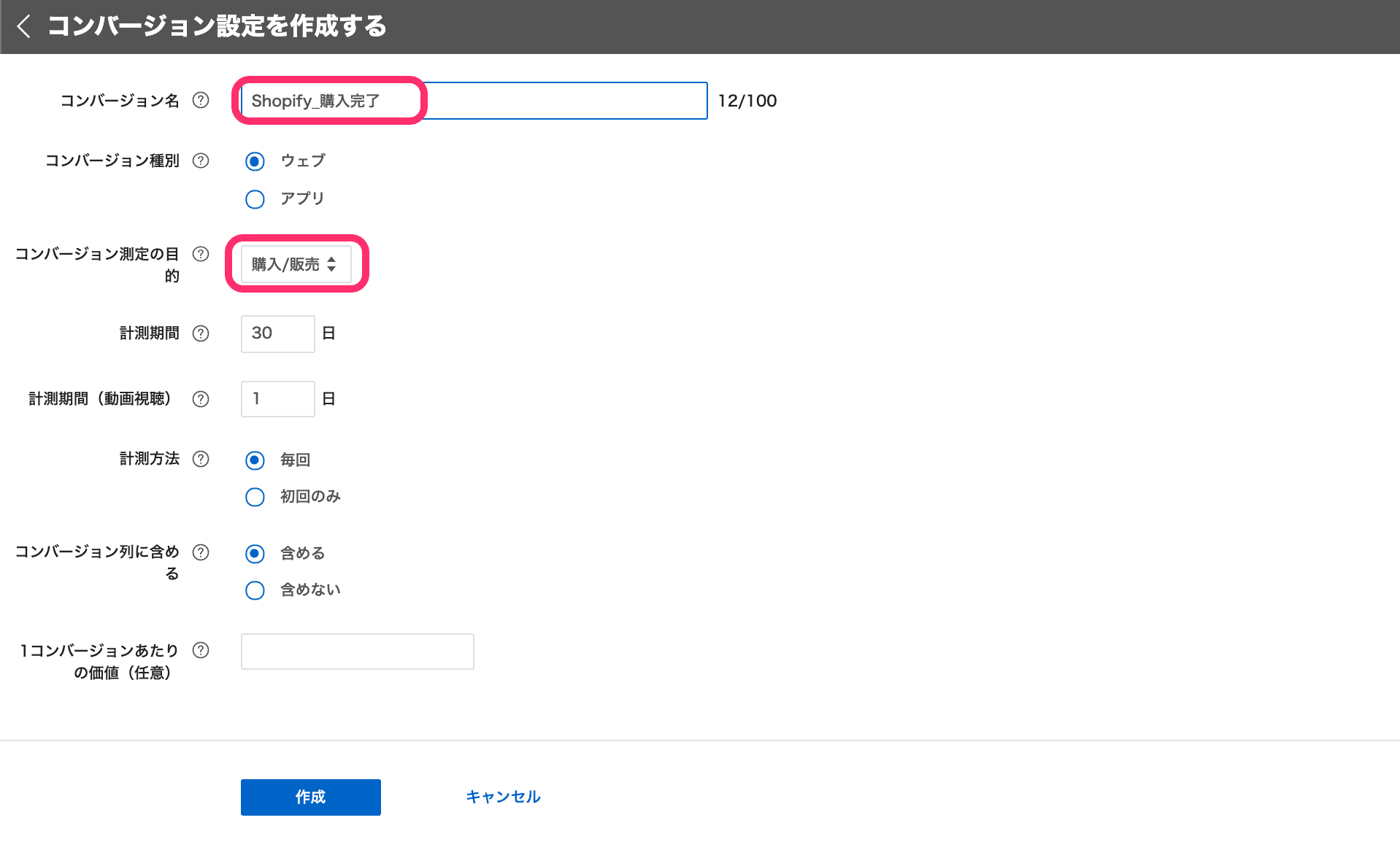
共有ライブラリーのコンバージョン測定画面の「コンバージョン設定を作成」をクリックします。

コンバージョン名を「Shopify_購入完了」(任意の名称)、コンバージョン測定の目的を「購入/販売」にして、作成します。
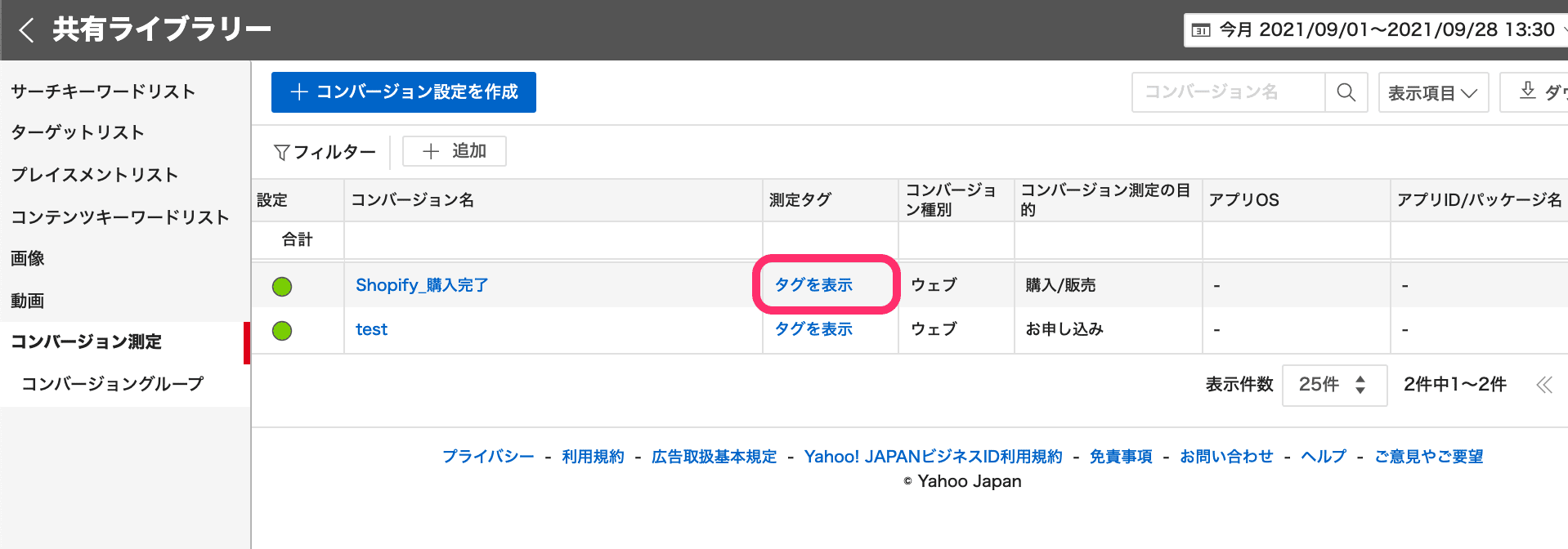
「タグを表示」をクリックします。
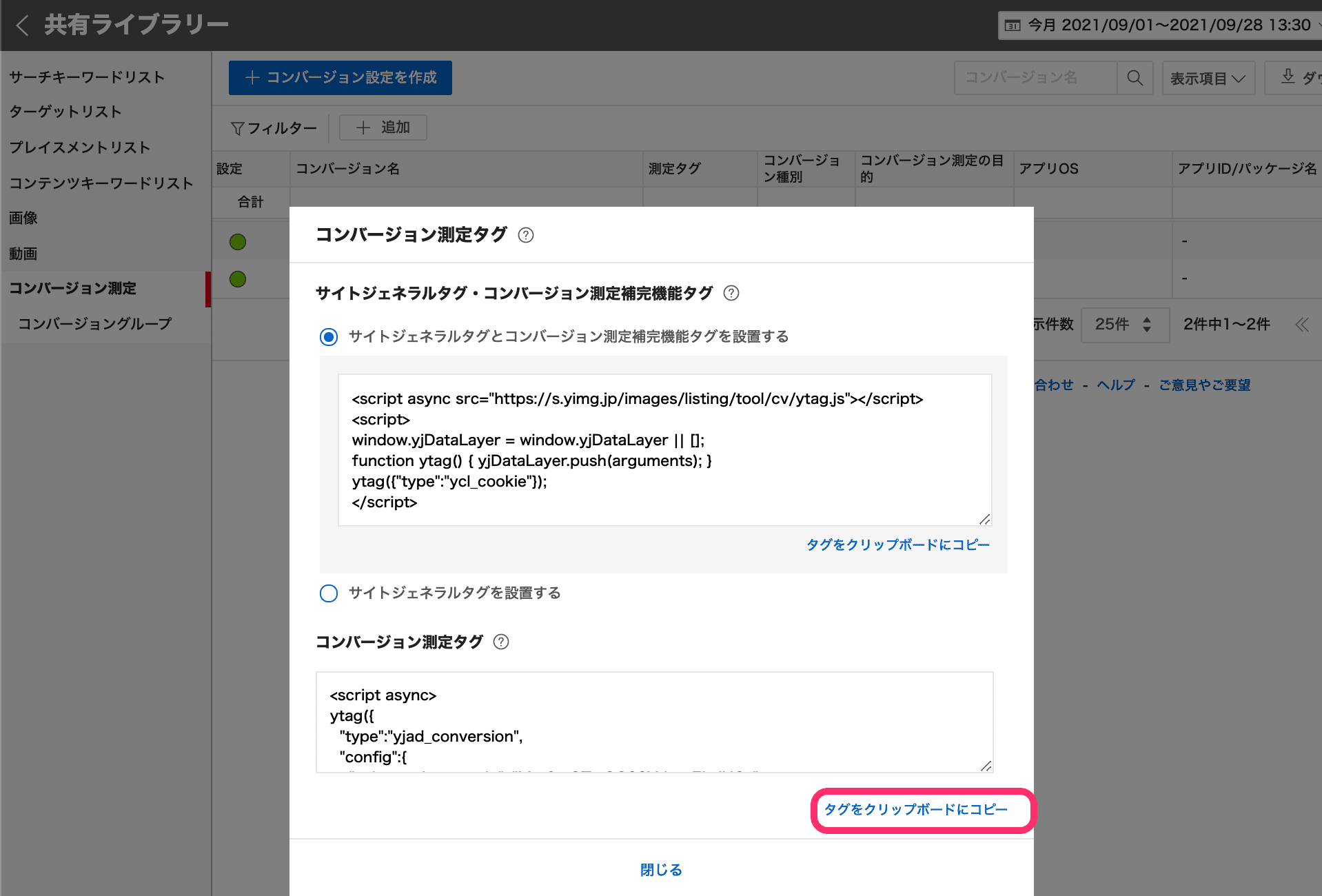
コンバージョン測定タグの「タグをクリップボードにコピー」をクリックします。
「”yahoo_ydn_conv_io”: “XXXXXX“,」のXXXXXX部分がIDになり、コピーしておきます。
ディスプレイ広告のコンバージョンタグをGTMに追加するには、タグの「新規」をクリックします。
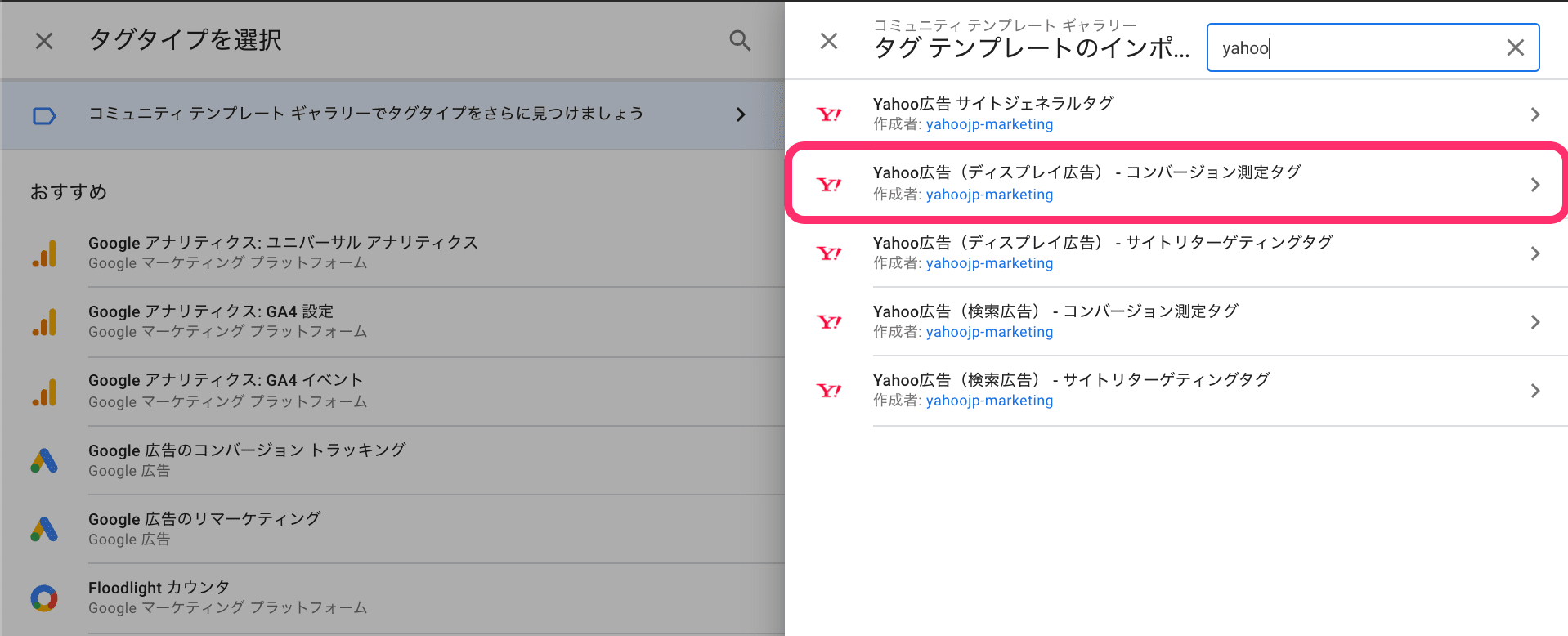
コミュニティテンプレートギャラリーから「Yahoo広告(ディスプレイ広告) – コンバージョン測定タグ」を選択します。
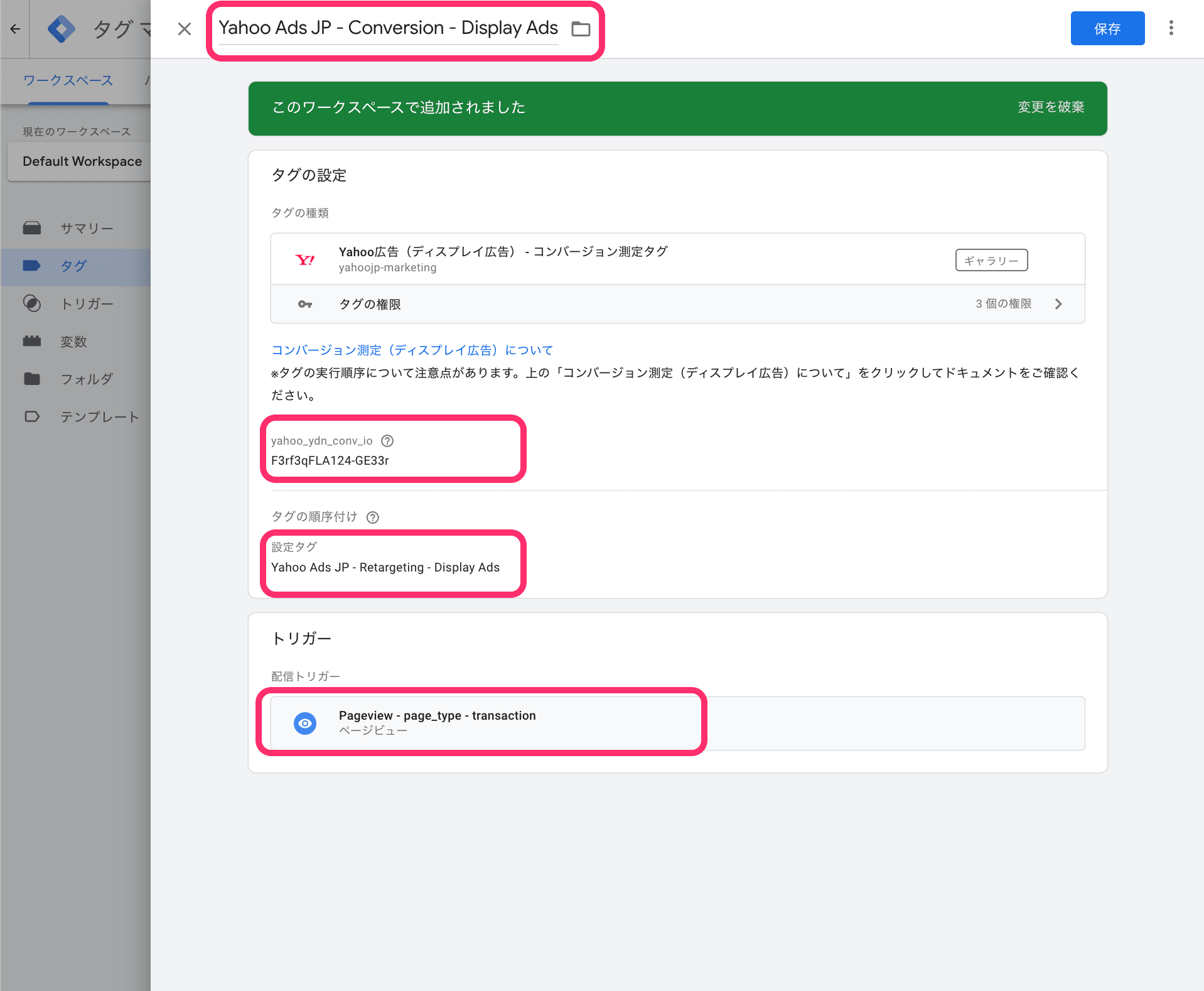
以下のようにタグを設定し、保存します。
タグの名称:Yahoo Ads JP – Conversion – Display Ads
yahoo_ydn_conv_io:先程コピーしたID
タグの順位付け:Yahoo Ads JP – Conversion – Display Ads が発効する前にタグを配信、Yahoo Ads JP – Retargeting – Display Adsを選択
トリガー:Pageview – page_type – transaction
※トリガーの作成方法はこちらをご覧ください。

以上でディスプレイ広告の設定は完了になります。
検索広告にログインし、IDをコピー
次は検索広告のタグをGTMで設定する方法をご説明します。
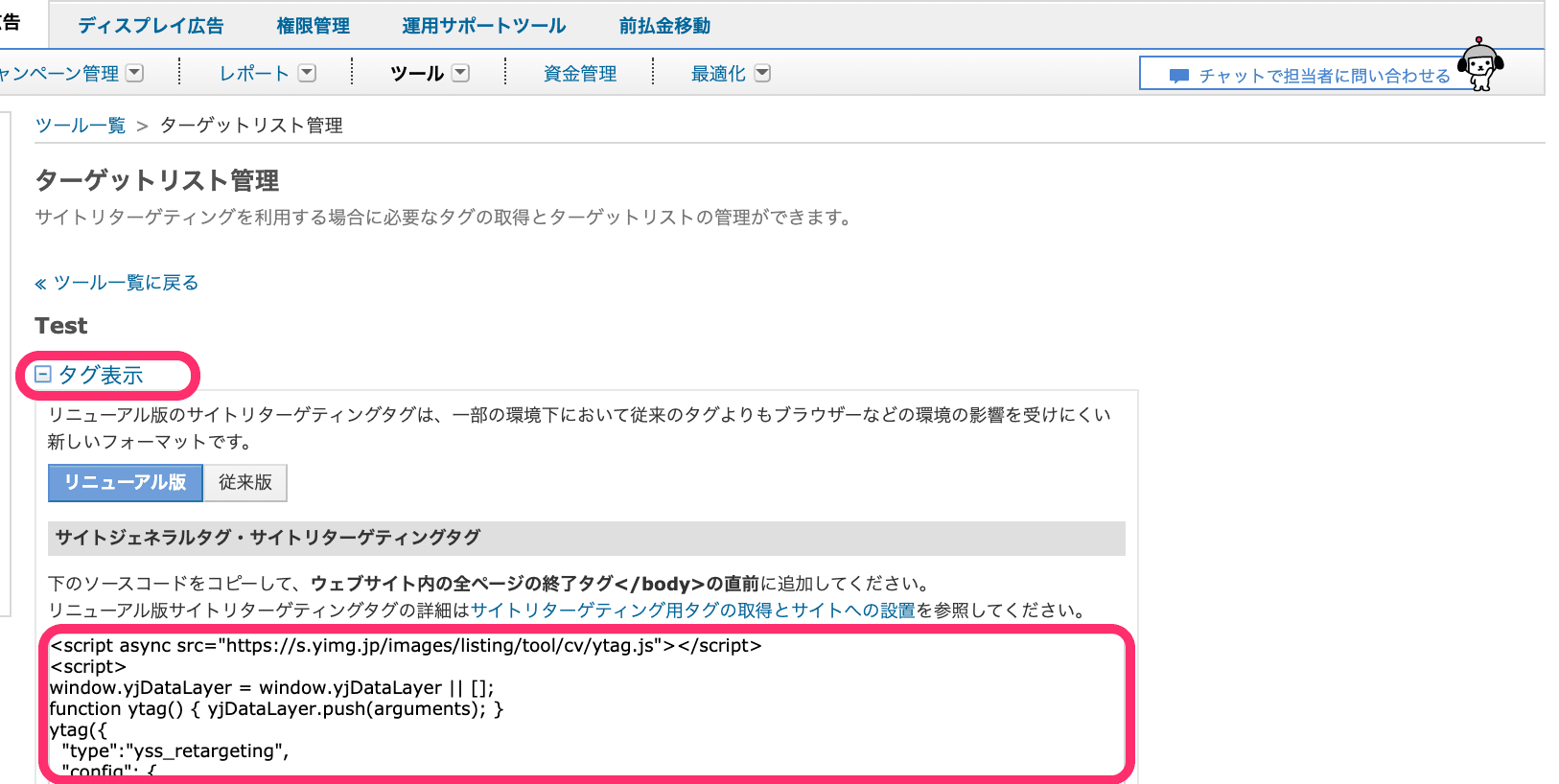
まず、ヤフー検索広告のツール画面にログインします。次に「ターゲットリスト」をクリックします。
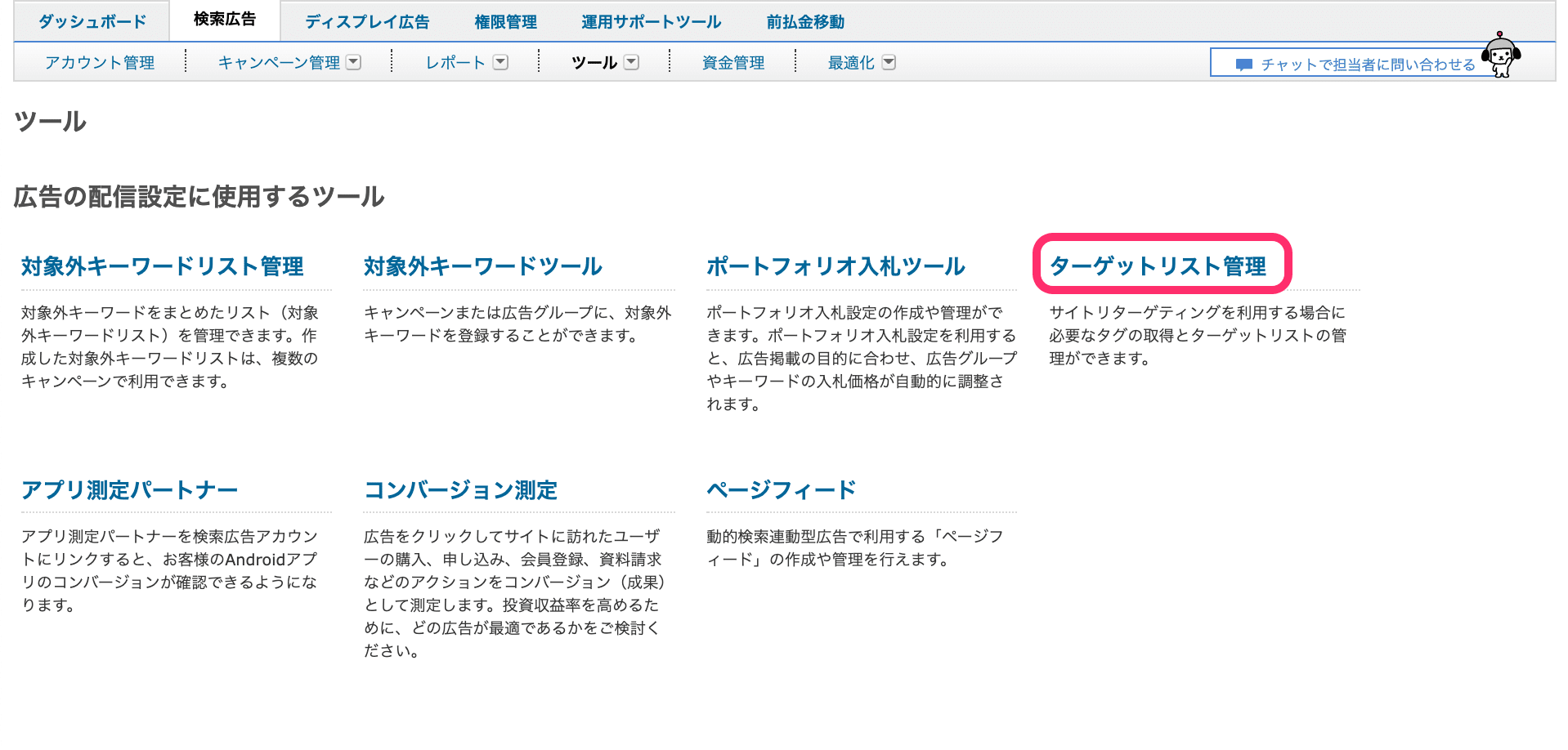
「タグ表示」をクリックし、サイトジェネラルタグ・サイトリターゲティングタグをコピーします。「”yahoo_ss_retargeting_id”: “XXXXX“,」のXXXXXがリターゲティングIDになるため、これをコピーします。
検索広告のリターゲティングタグをGTMに追加
タグの「新規」をクリックします。

コミュニティテンプレートギャラリーから「Yahoo!広告(ディスプレイ広告) – サイトリターゲティングタグ」を選択します。
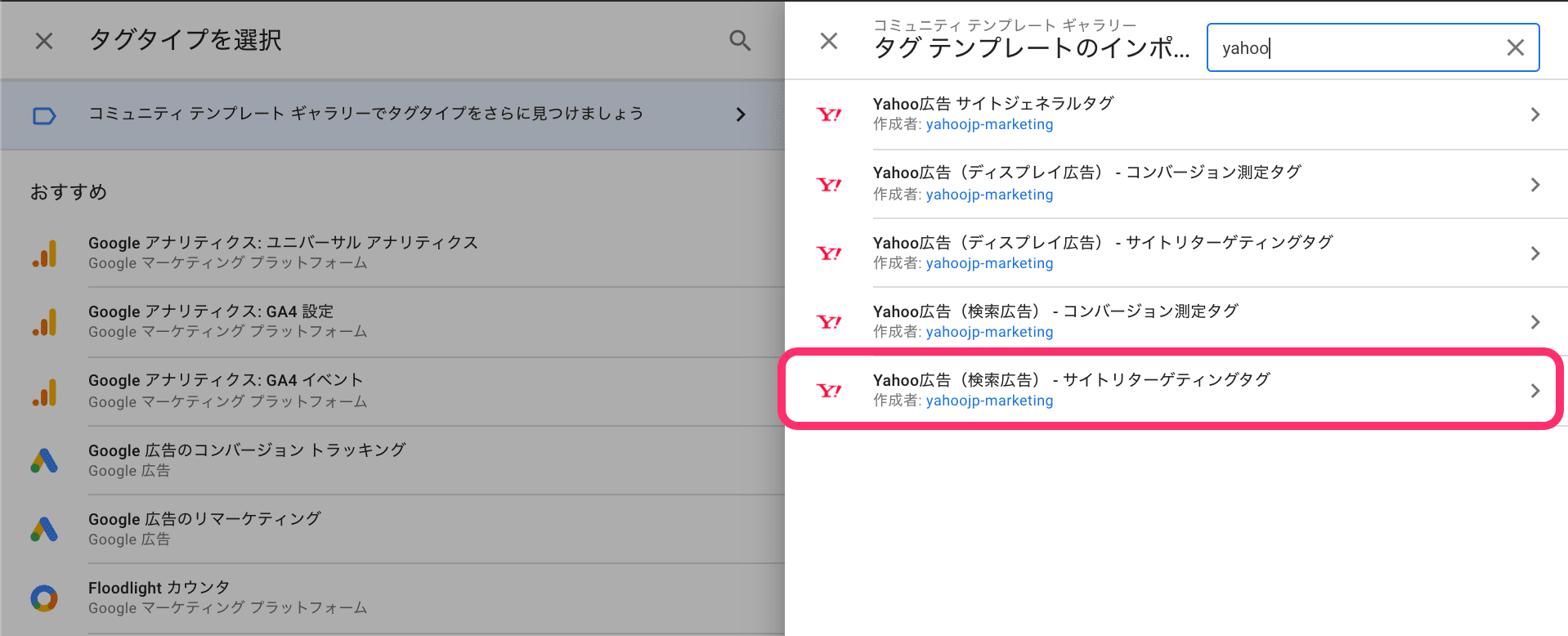
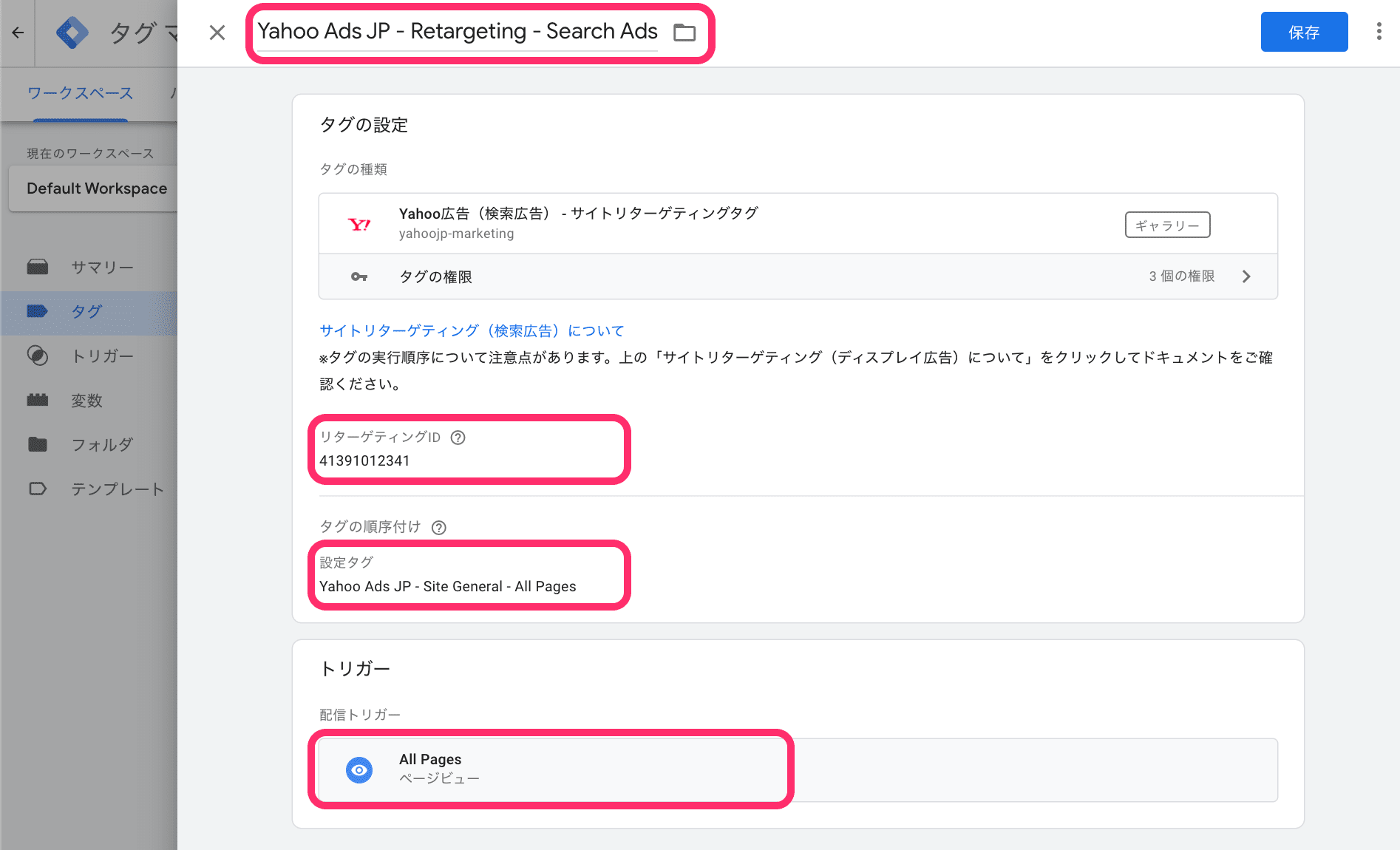
タグは以下のように設定します。
タグの名称:Yahoo Ads JP – Retargeting – Search Ads
yahoo_ydn_conv_io:先程コピーしたID
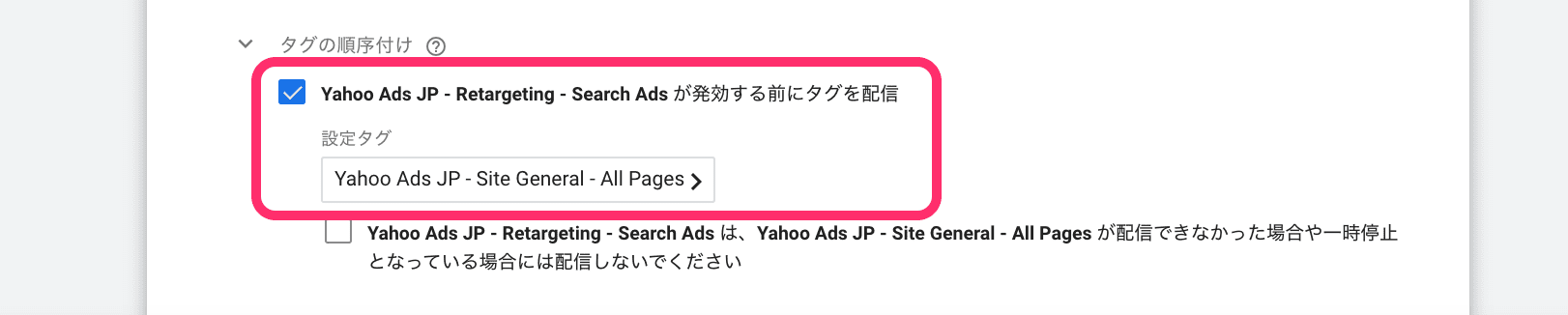
タグの順位付け:Yahoo Ads JP – Retargeting – Search Ads が発効する前にタグを配信、Yahoo Ads JP – Site General – All Pageを選択
トリガー:All Pages
検索広告のコンバージョンタグをGTMに追加
まずはコンバージョンIDをコピーするための手順をご紹介します。
ツールの「コンバージョン測定」をクリックします。
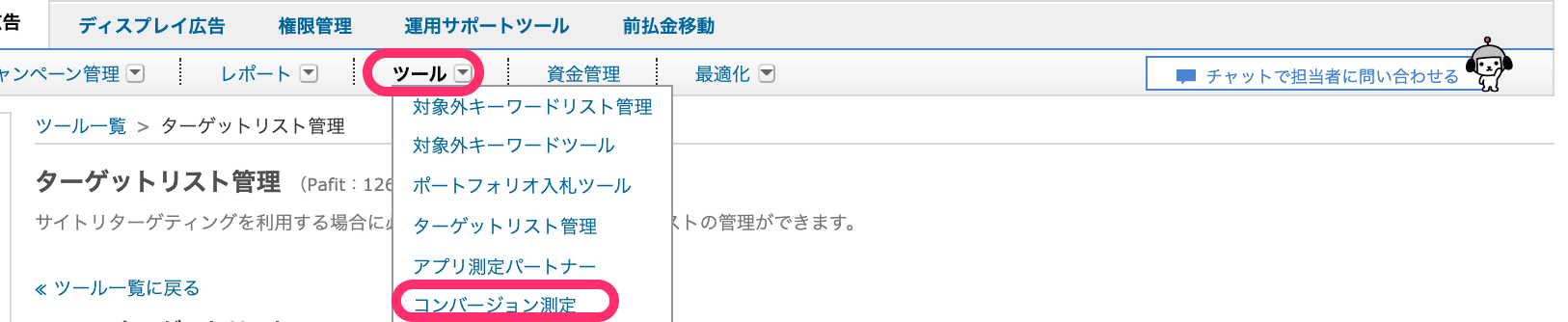
「コンバージョン測定の新規設定」をクリックします。
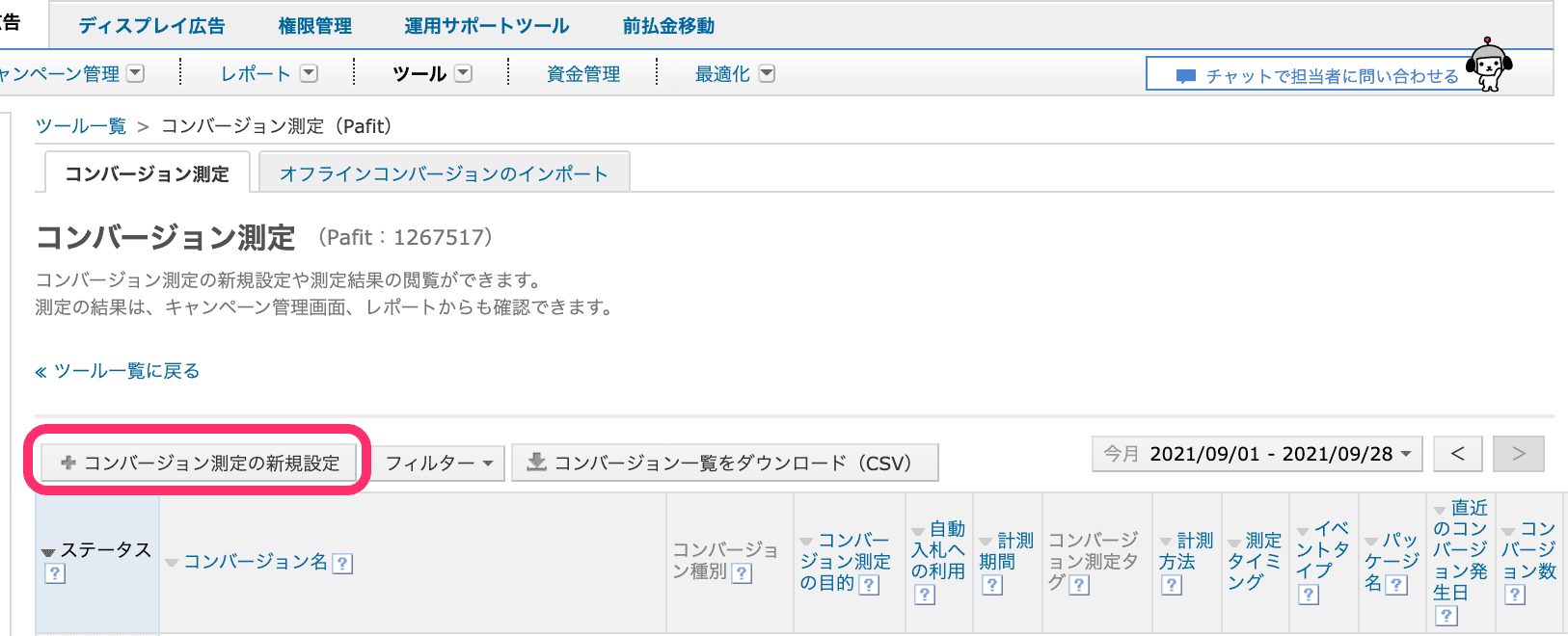
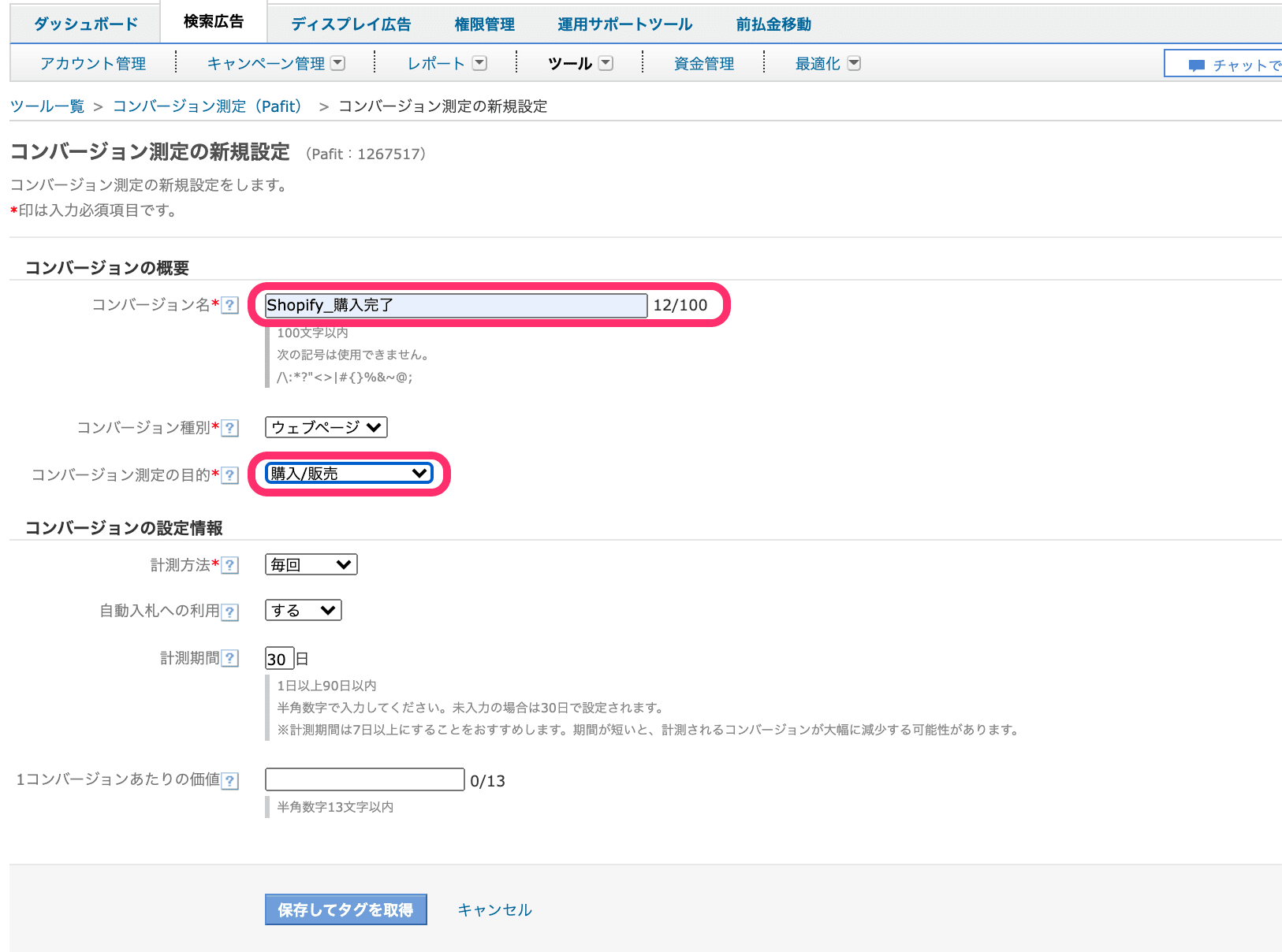
コンバージョン名を「Shopify_購入完了」、コンバージョン測定の目的を「購入/販売」にし、「保存してタグを取得」をクリックします。
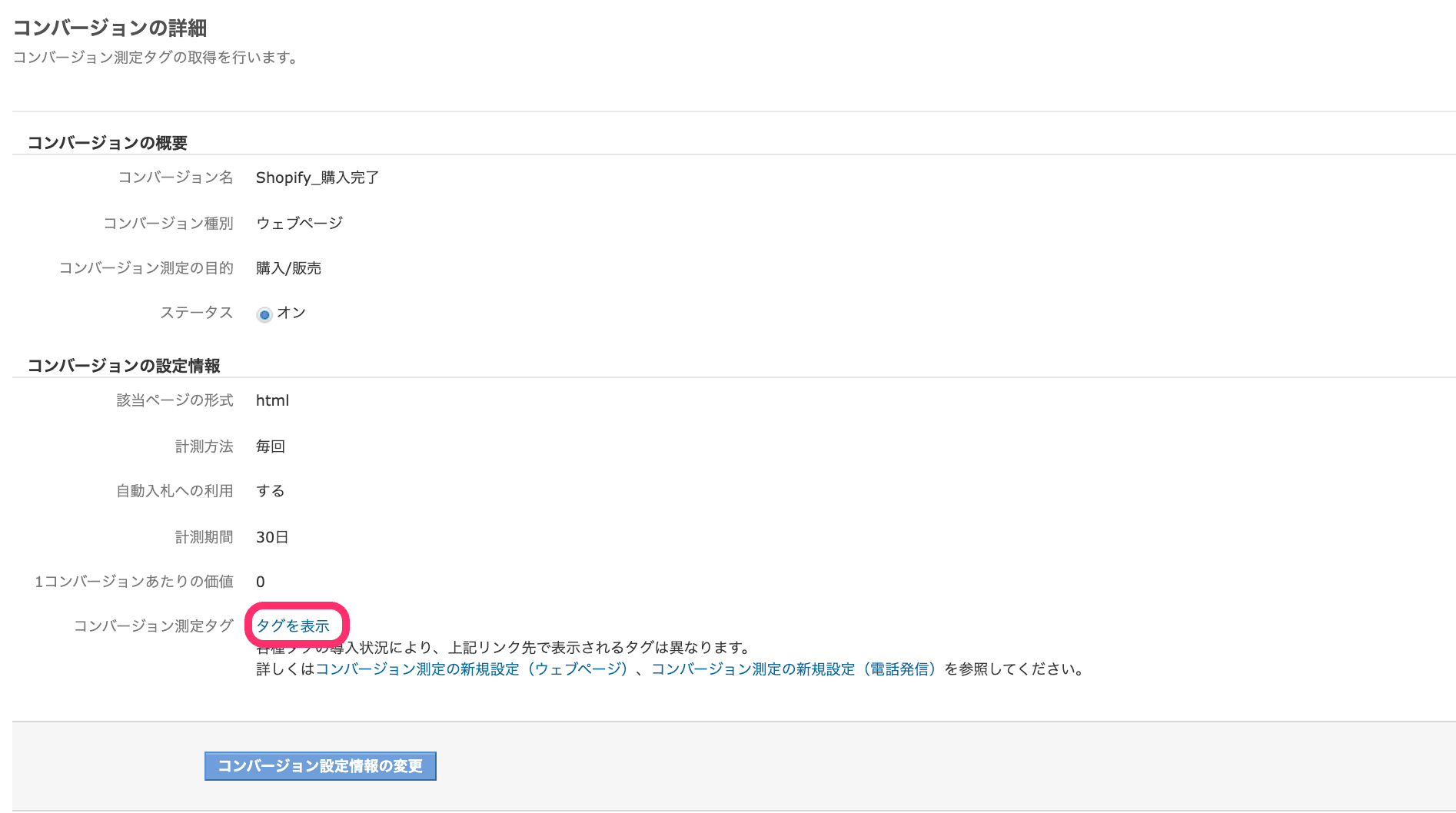
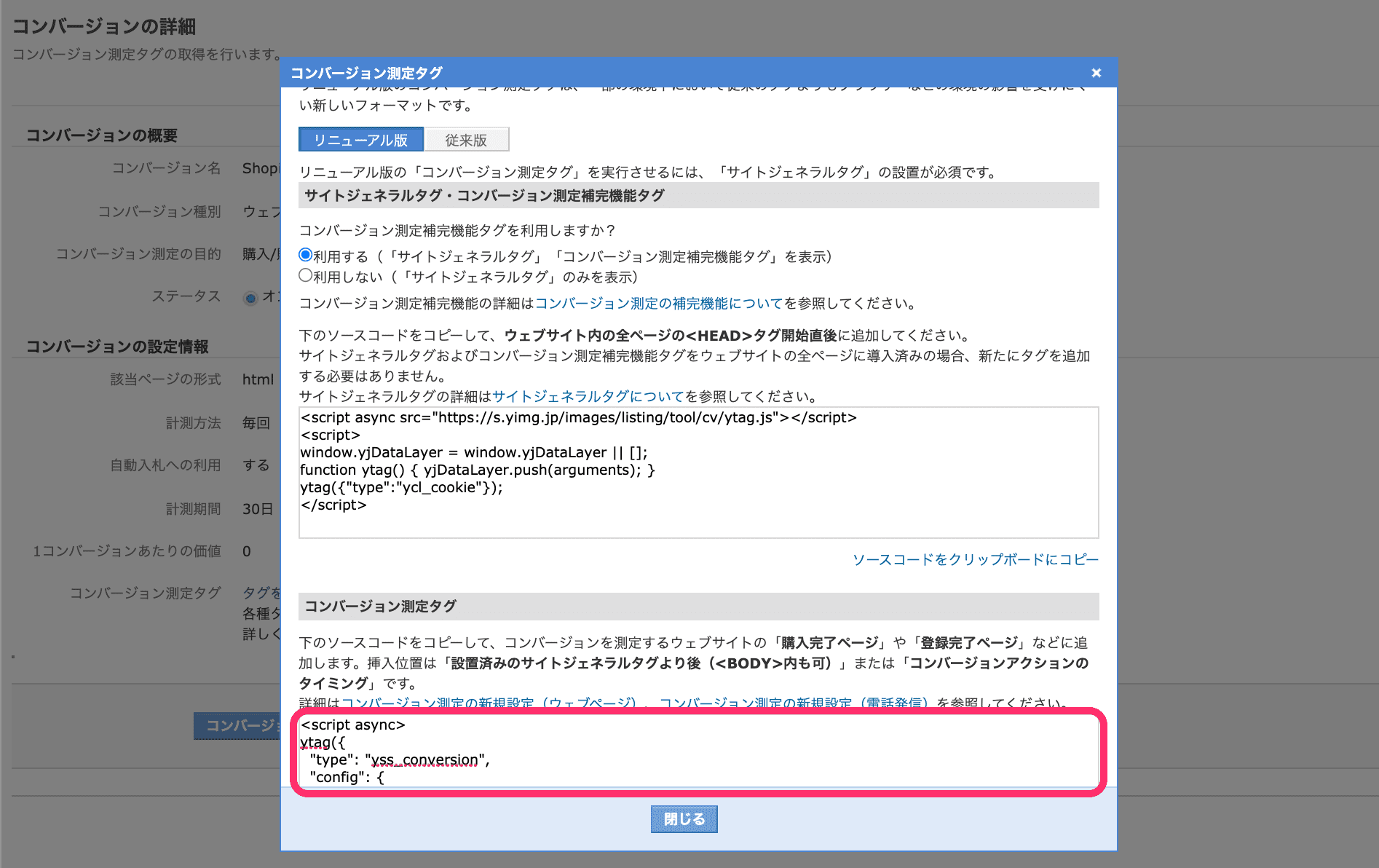
「タグを表示」をクリックします。
コンバージョン測定タグのコードをコピーします。「”yahoo_conversion_id”: “XXXXX“,」のXXXXXの部分がコンバージョンIDになります。
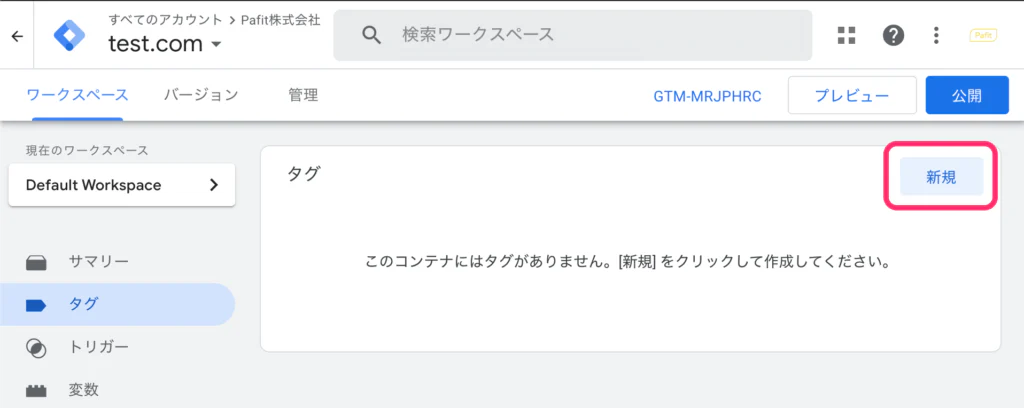
検索広告のコンバージョンタグをGTMに追加するためにタグの「新規」をクリックします。
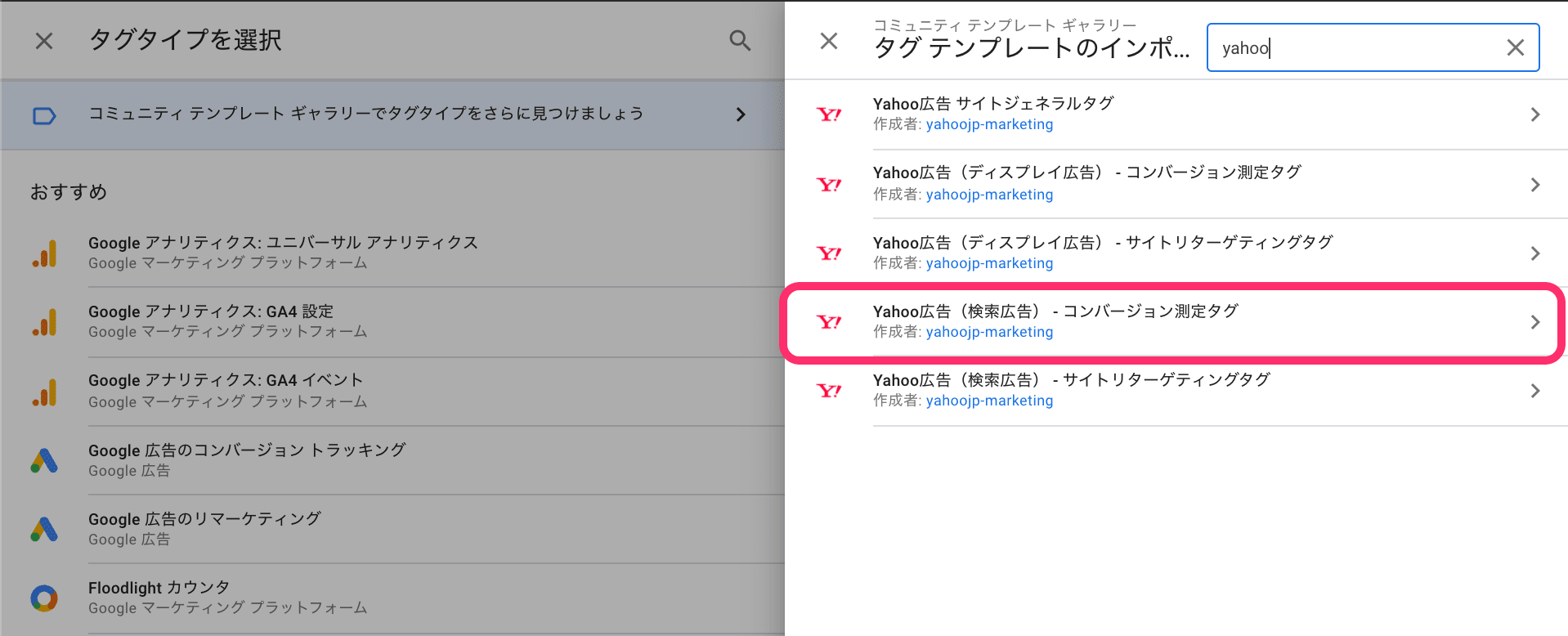
コミュニティテンプレートギャラリーから「Yahoo広告(検索広告) – コンバージョン測定タグ」を選択します。
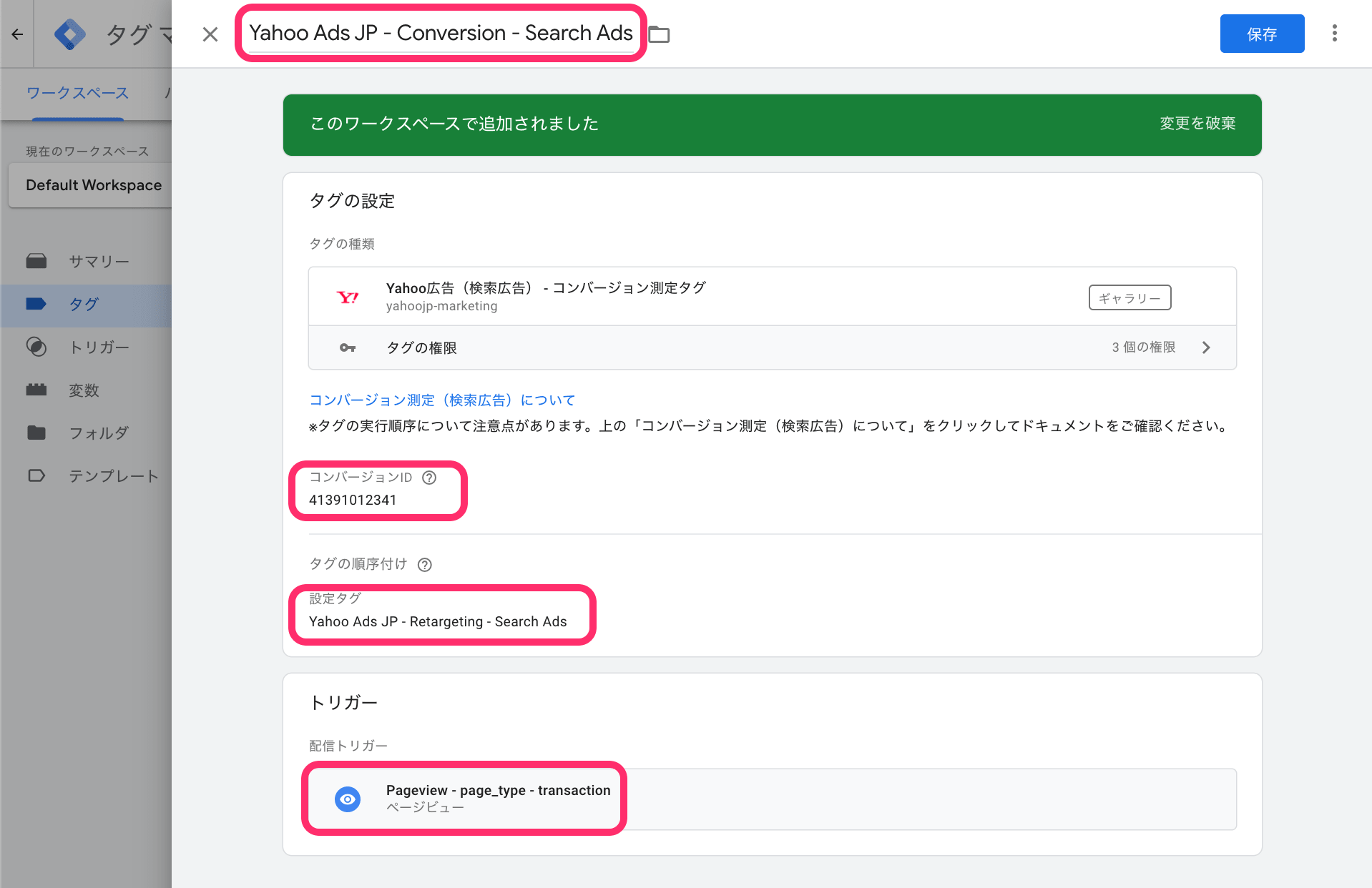
タグの内容は以下のように設定します。
タグの名称:Yahoo Ads JP – Conversion – Search Ads
コンバージョンID:先程コピーしたID
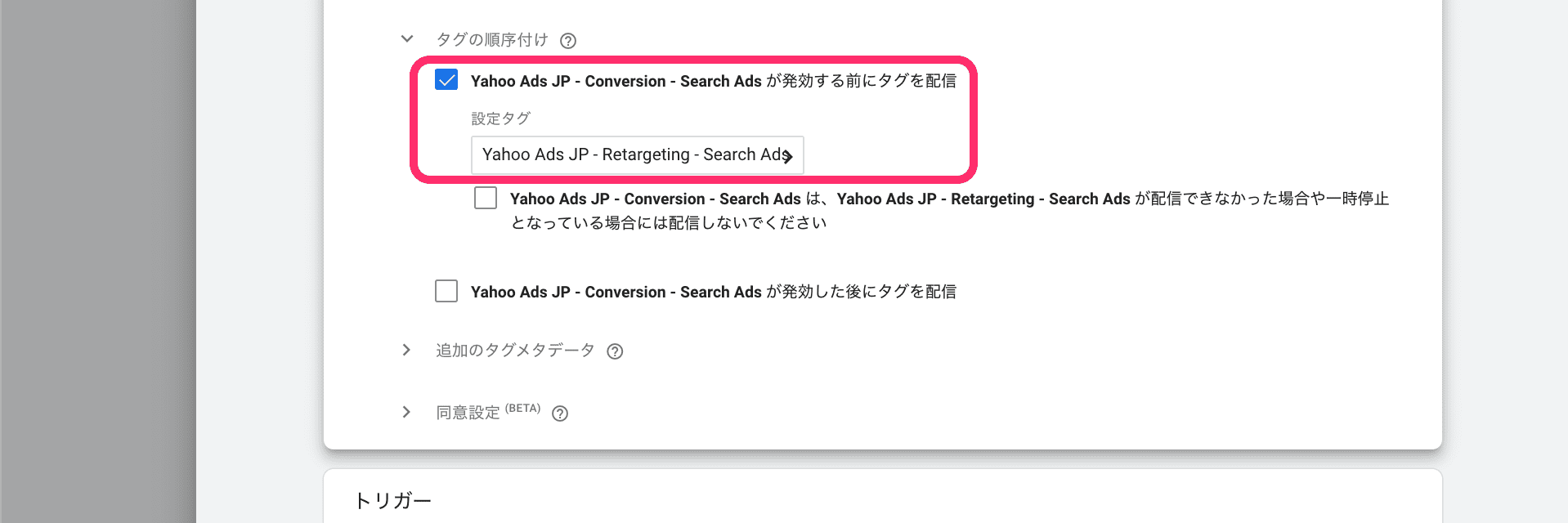
タグの順位付け:Yahoo Ads JP – Conversion – Search Ads が発効する前にタグを配信、Yahoo Ads JP – Retargeting – Search Adsを選択
トリガー:Pageview – page_type – transaction
※トリガーの作成方法はこちらをご覧ください。
以上で検索広告をGoogleタグマネージャーで導入する作業は完了となります。
App Unity Tracking 広告・GA4計測連携

App Unity Trackingは、Shopifyストア運営におけるデータ計測の複雑さを解消するためのアプリです。ShopifyストアのGA4・広告データを簡単収集。GTMを活用した計測が約10〜20分で設定可能。GA4や各種広告のデータ収集をサポートし、 商品閲覧・カート追加・購入といった重要なユーザー行動データを正確に捉え、広告最適化に活用できるようにします。
category:
執筆者紹介

App Unity IDソリューション
深い顧客理解と高い顧客体験を実現するための顧客IDソリューションを提供しています