
【2025年最新】ShopifyでMeta広告をGoogleタグマネージャーで設定する方法
この記事では、Shopifyで運営するECサイトにMeta広告(Facebook/Instagram)の計測用タグを設定する方法をご紹介します。
設定方法はいくつかありますが、本記事では Googleタグマネージャーを利用する方法 に焦点を当てます。
Googleタグマネージャーを使うことで「広告タグを柔軟に管理できる」「複数媒体の計測タグを一元管理できる」といったメリットを得ることができますので、参考になれば幸いです。
1. GoogleタグマネージャーでのMeta 広告設定方法
Googleタグマネージャーを活用してMeta広告を設定する方法は主に以下のとおりです。
Googleタグマネージャーで「手動設定する方法」
Googleタグマネージャー用「Shopifyアプリを利用する方法」
本記事では「手動設定する方法」をメインでご紹介いたしますが、「Shopifyアプリ」を活用することで、導入までの効率化のみではなく、広告配信に役立つデータを容易に収集することも可能です。
つきましては、「Shopifyアプリを活用する方法」も簡単にご紹介できれば幸いです。
2. 手動設定する方法
2-1.Meta Pixelの作成とIDの取得
①Meta Business Suite にアクセスしログインする
②広告マネージャーから、「イベントマネージャ」を選択する

③イベントマネージャから、「データをリンク」を選択する
※すでに対象のデータソースがある場合は、⑥までスキップしてください。

④データソースの種類は「ウェブ」を選択し、次へ

注意:
ビジネスポートフォリオのアカウントでないと、ウェブのデータをリンクできない可能性があります。つきましては、先にビジネスポートフォリオのアカウントを作成ください。作成方法はこちらを参考にしてください。
⑤新しいデータセットの名前を入力し、作成

⑥「Metaピクセルを設定する」を選択

※すでに対象の「Metaピクセル」がある場合は、Metaピクセルの設定から「手順を見る」を選択。
⑦コードを手動でインストールを選択

⑧コードをコピーを選択し、Meta ピクセルIDを取得できたら次へ

※Meta ピクセルIDは、コードの中身の「fbq('init', 'XXXXXX');」の「XXXXXX」の数字の部分です。このMeta ピクセルIDをGTMで利用します。
⑨自動詳細マッチングを確認

※こちらの設定は企業様のプライバシーポリシー等にもよりますので、任意のご判断で設定ください。
2-2.Googleタグマネージャーの準備
Googleタグマネージャーのアカウントがない方及び、Shopifyにタグの設置をしていない方は、以下の記事を参考にGoogleタグマネージャーの設置をお願いします。
【2025年最新版】ShopifyでGoogleタグマネージャーを設定する方法とCheckout Extensibility対応ガイド
※2025年はCheckout Extensibility(チェックアウト拡張機能)への完全移行が進み、従来の Googleタグマネージャー設置方法から大きく変わります。2025年最新版の Googleタグマネージャー設定方法と、移行スケジュール・対応手順を記載しておりますので、ご参考になれば幸いです。
2-3.GoogleタグマネージャーでMetaピクセルのベースコード(PageViewイベント)を設定
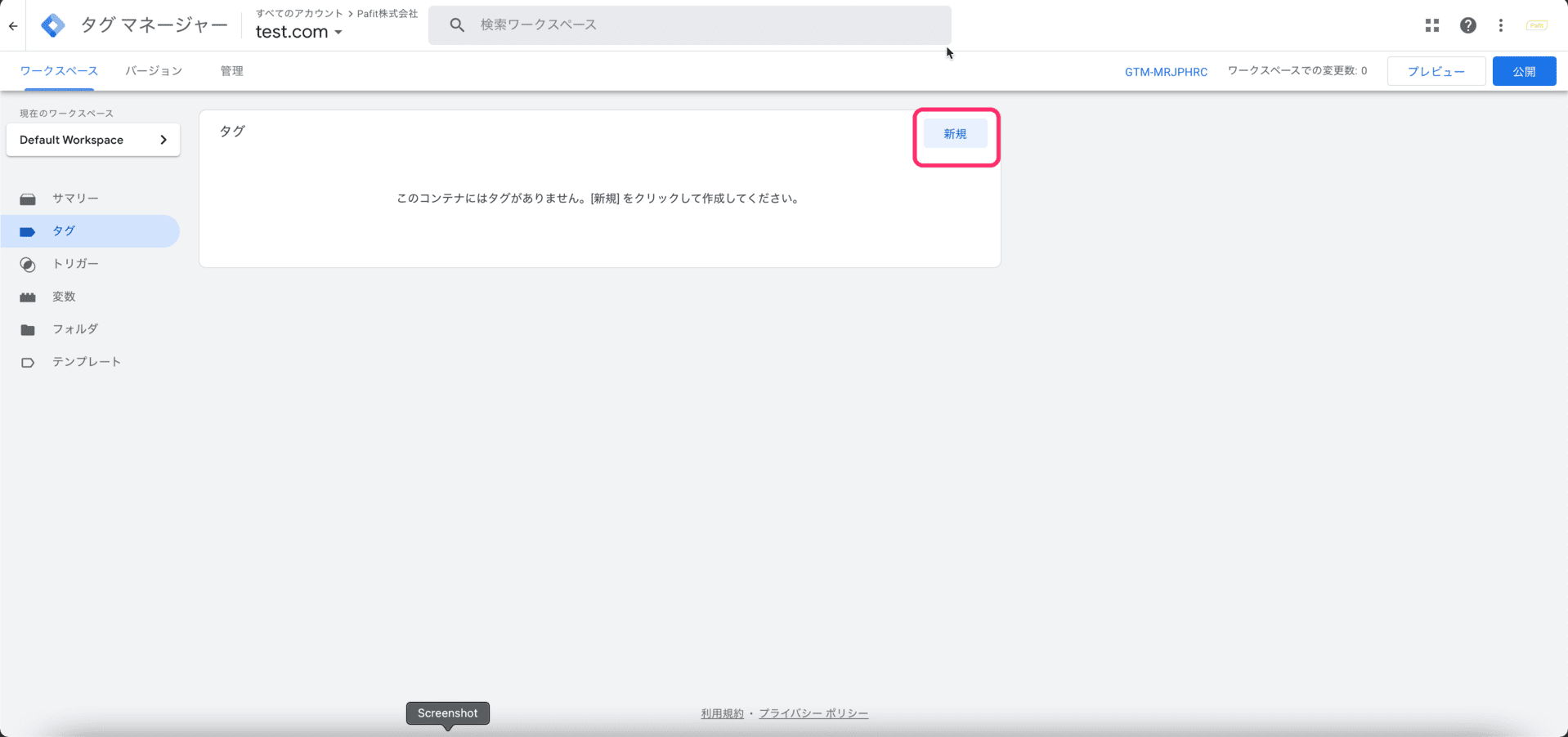
① タグマネージャーに移動し、タグページで「新規」を選択します。
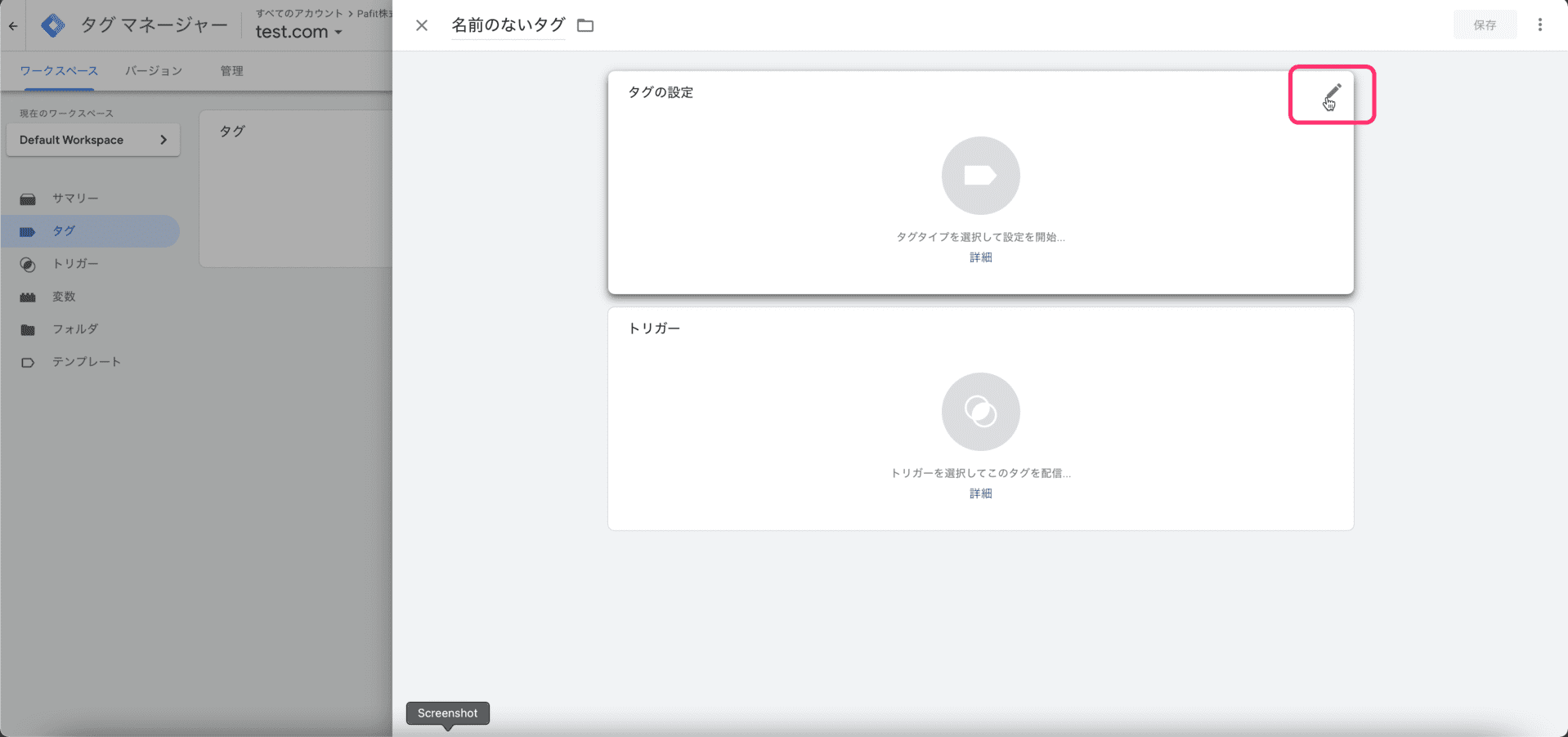
②鉛筆マークなどをクリックします。
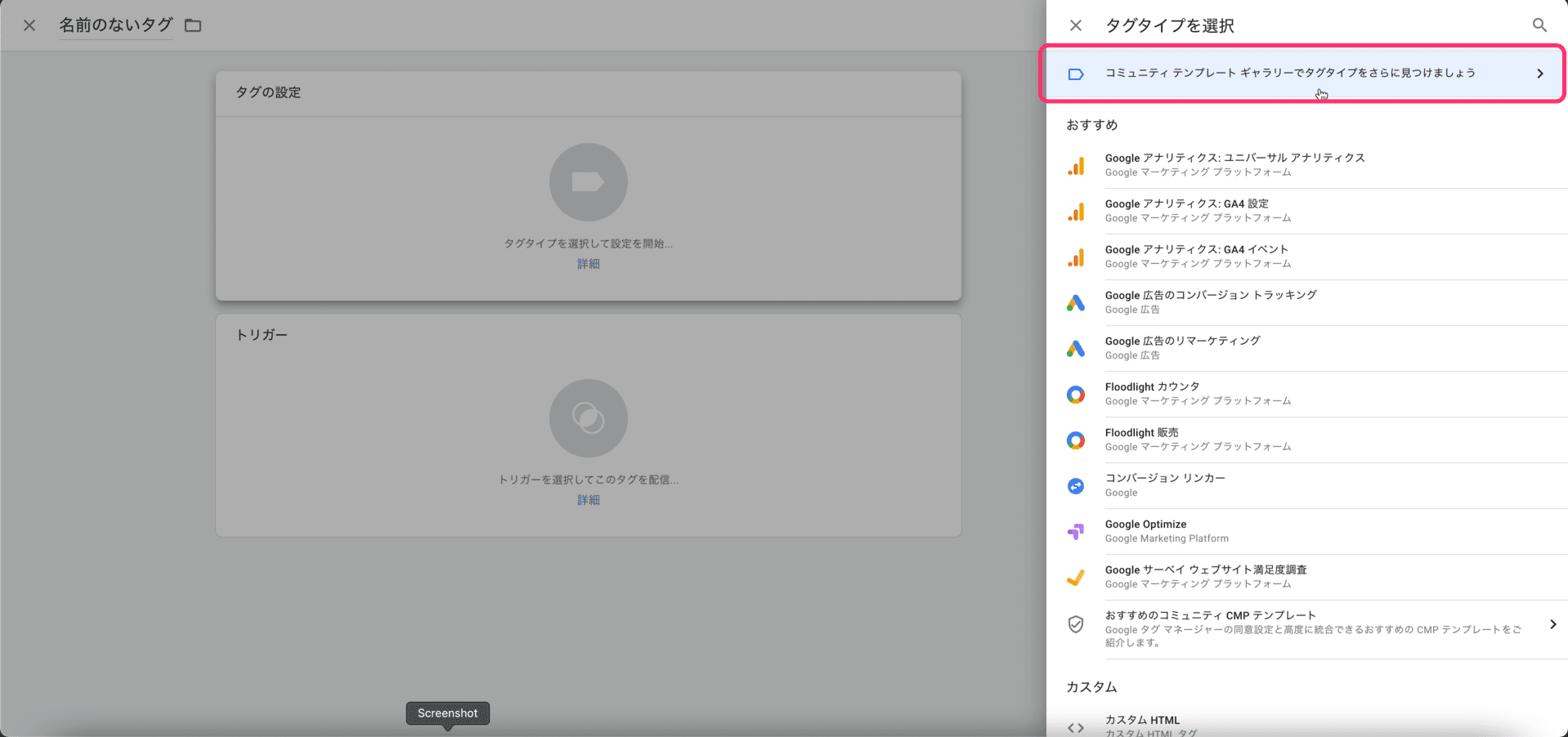
③タグタイプを選択する画面で、「コミュニティテンプレートギャラリー」を選択します。
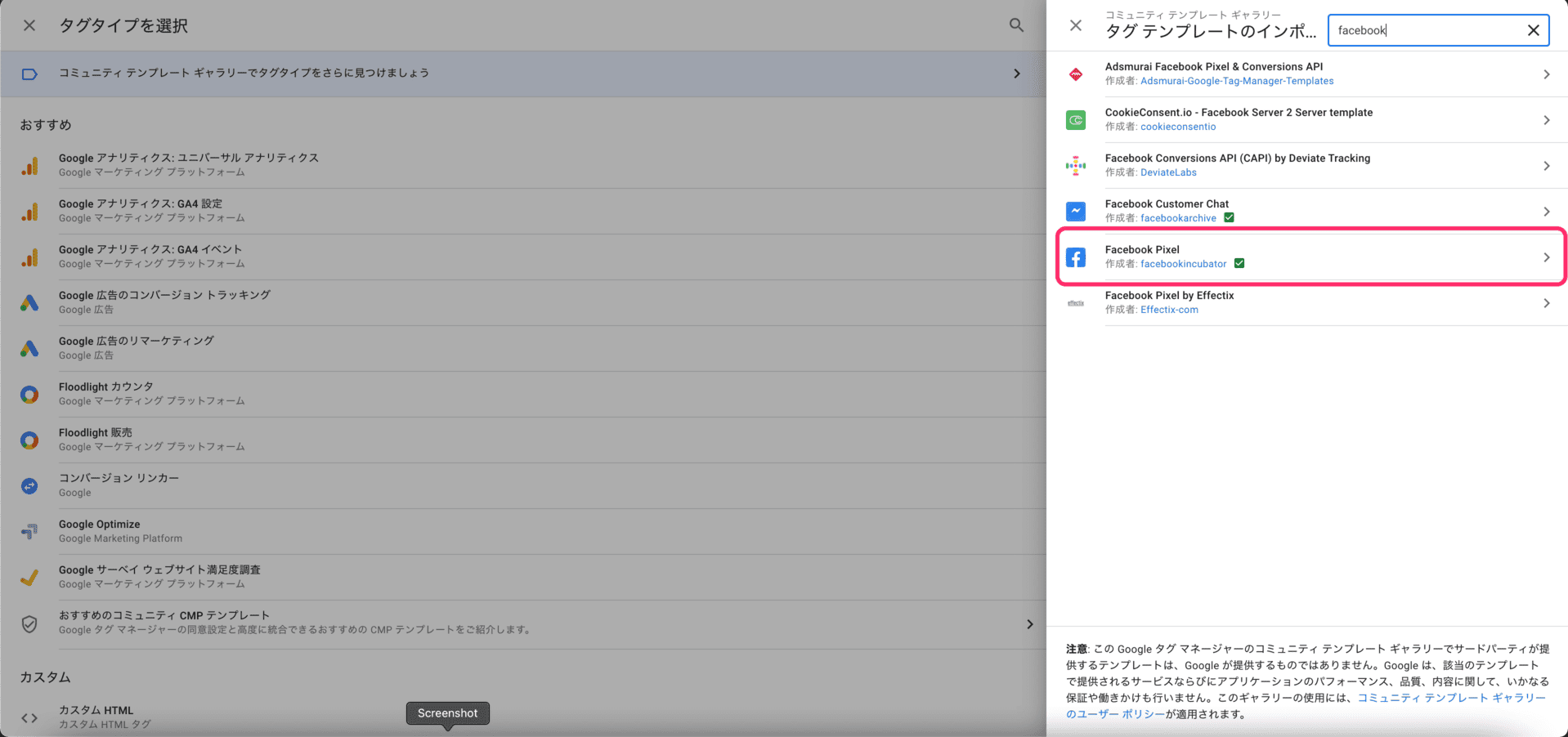
④「Facebook」と検索し、「Facebook Pixel(作成者 facebookincubator)」を選択します。
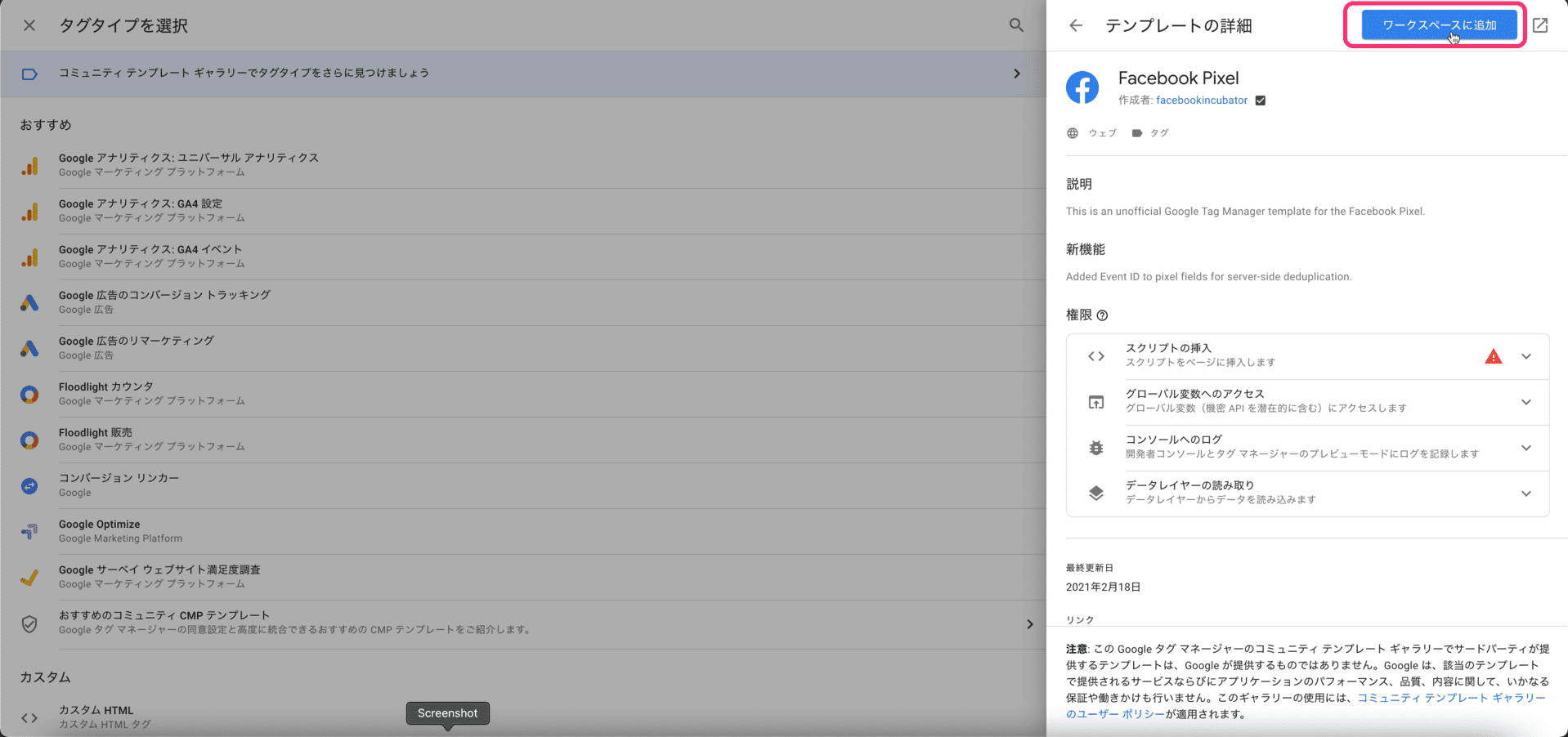
⑤「ワークスペースに追加」を選択します。

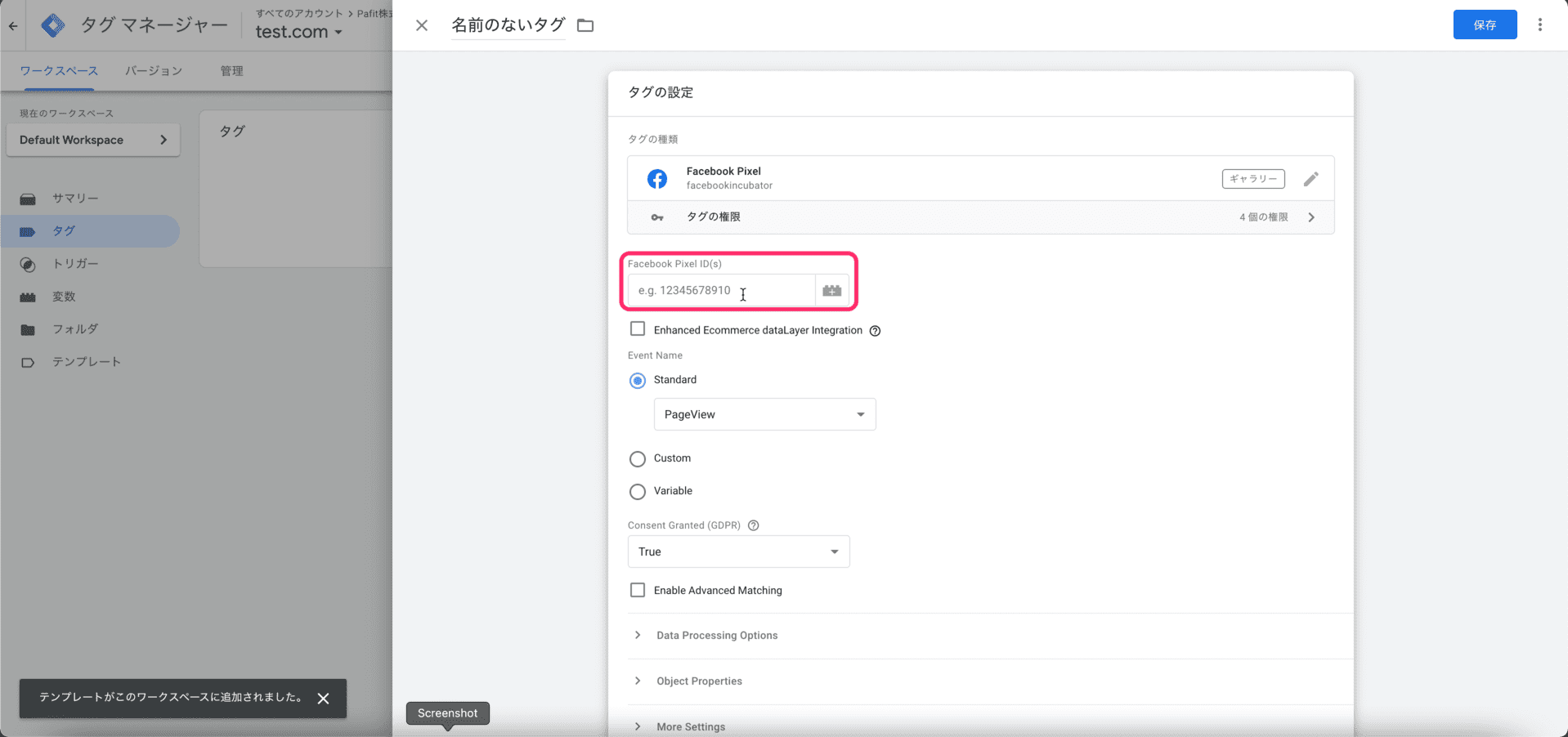
⑥次に先程取得したMeta Pixel IDを入力します。
⑦次はトリガーを設定します。「All Pages」トリガーを選択し、名前を設定して「保存」をクリックします。
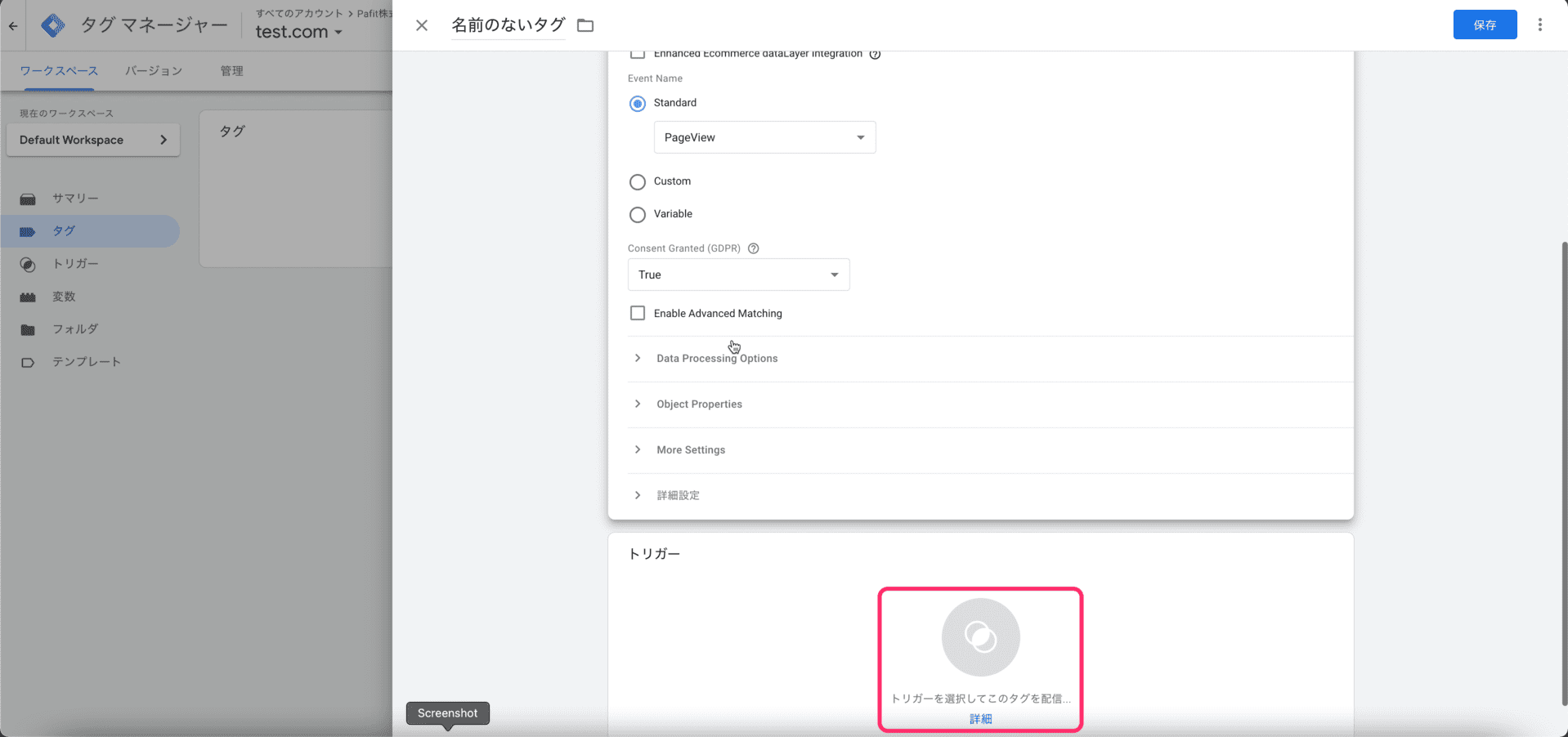
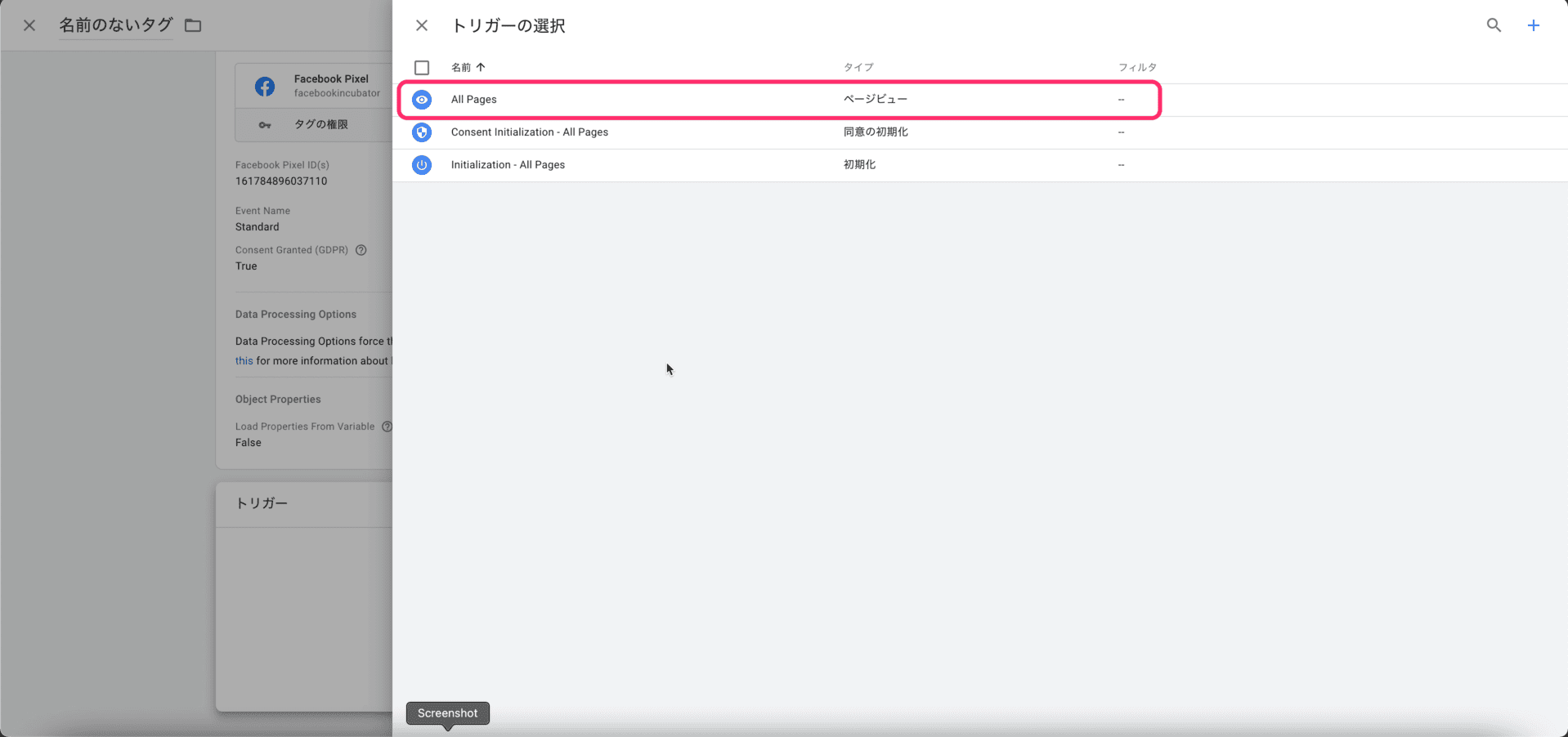
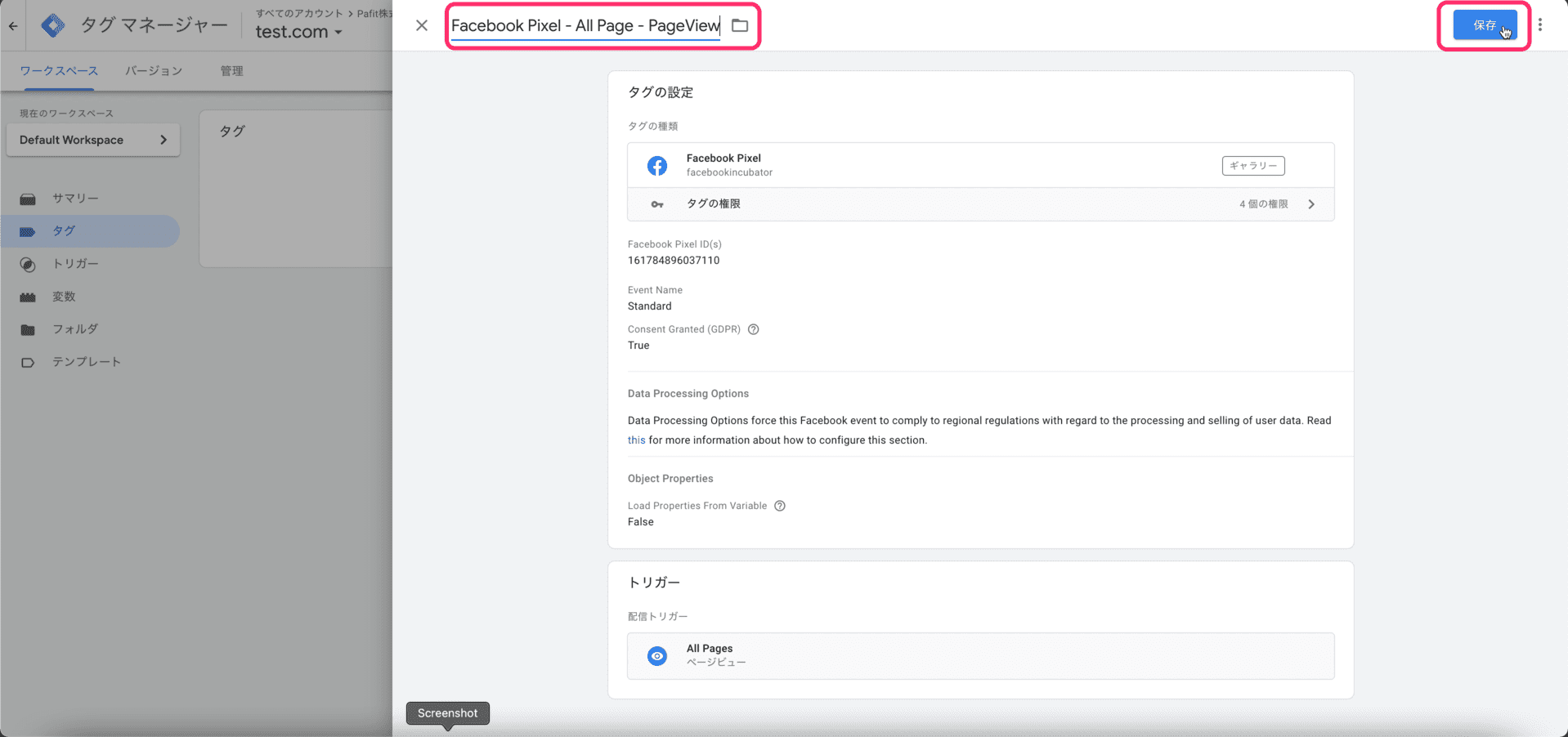
これでMeta PixelにPageViewイベントが飛ぶようになります。
2-4.Facebook PixelにPurchaseイベントを送信
次はユーザーの購入が完了した際にPurchaseイベントをFacebookに飛ばすように設定します。
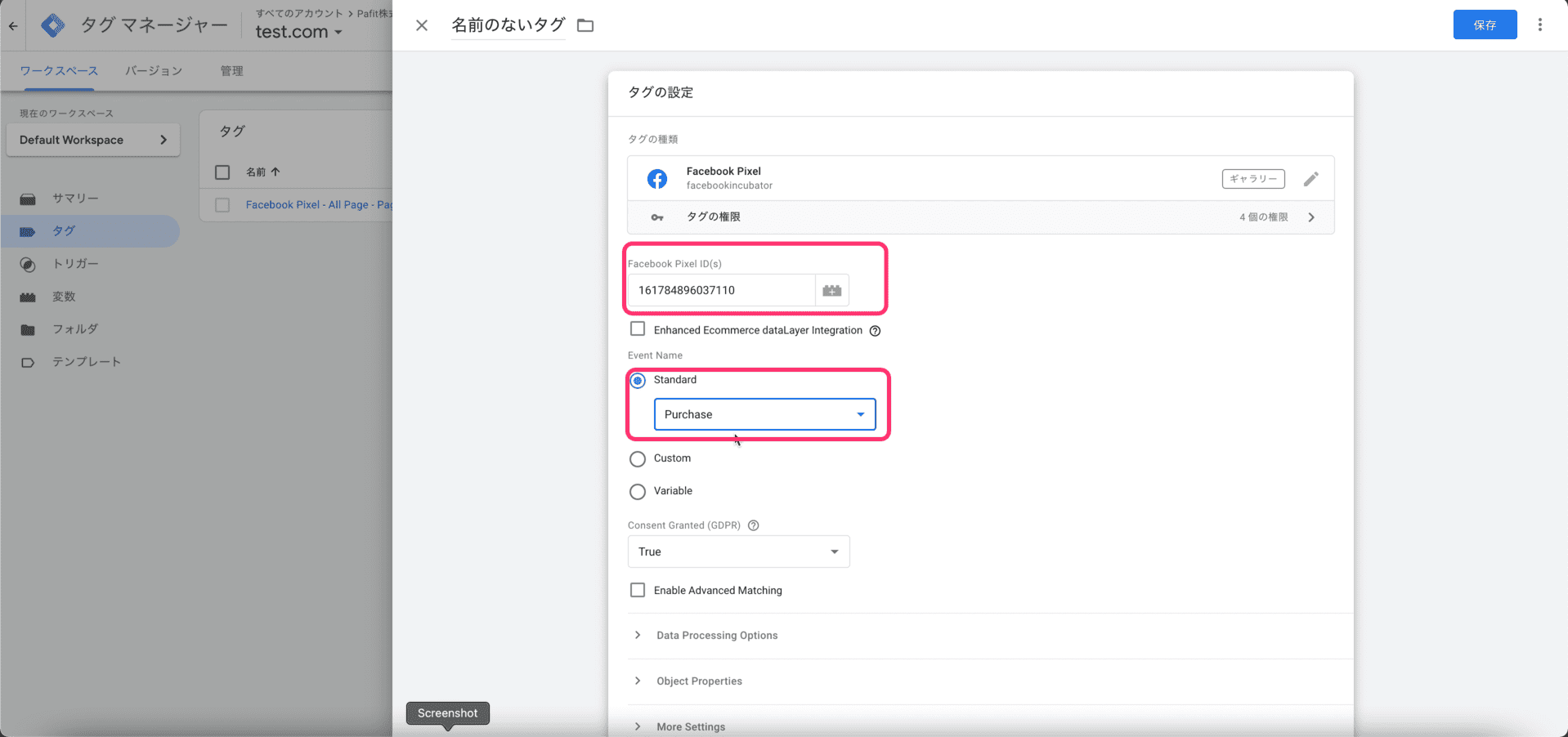
①再度タグページで「新規」をクリックし、「Facebook Pixel(作成者 facebookincubator)」を選択します。
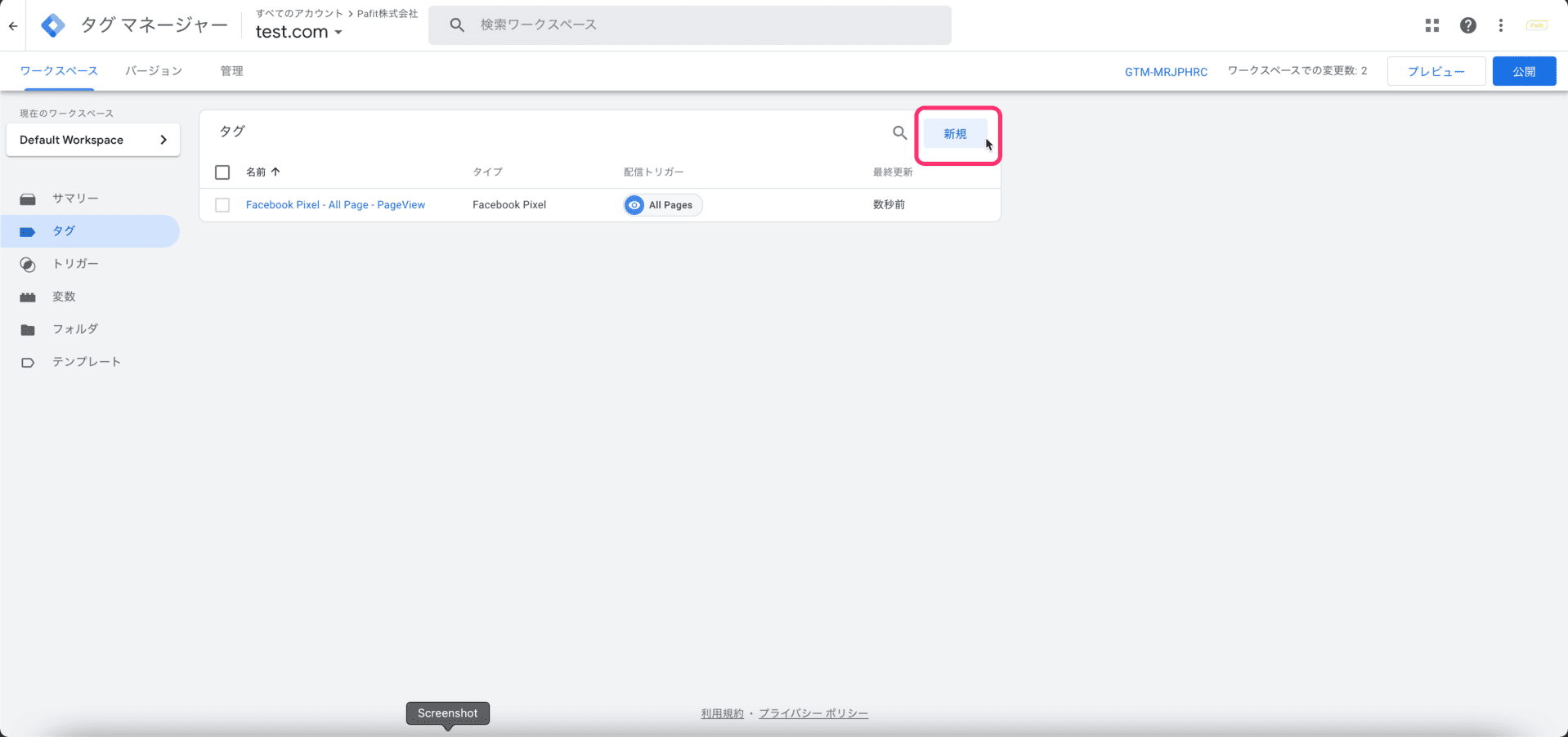
②Meta Pixel IDを入力し、Standardの部分をPurchaseに設定します。
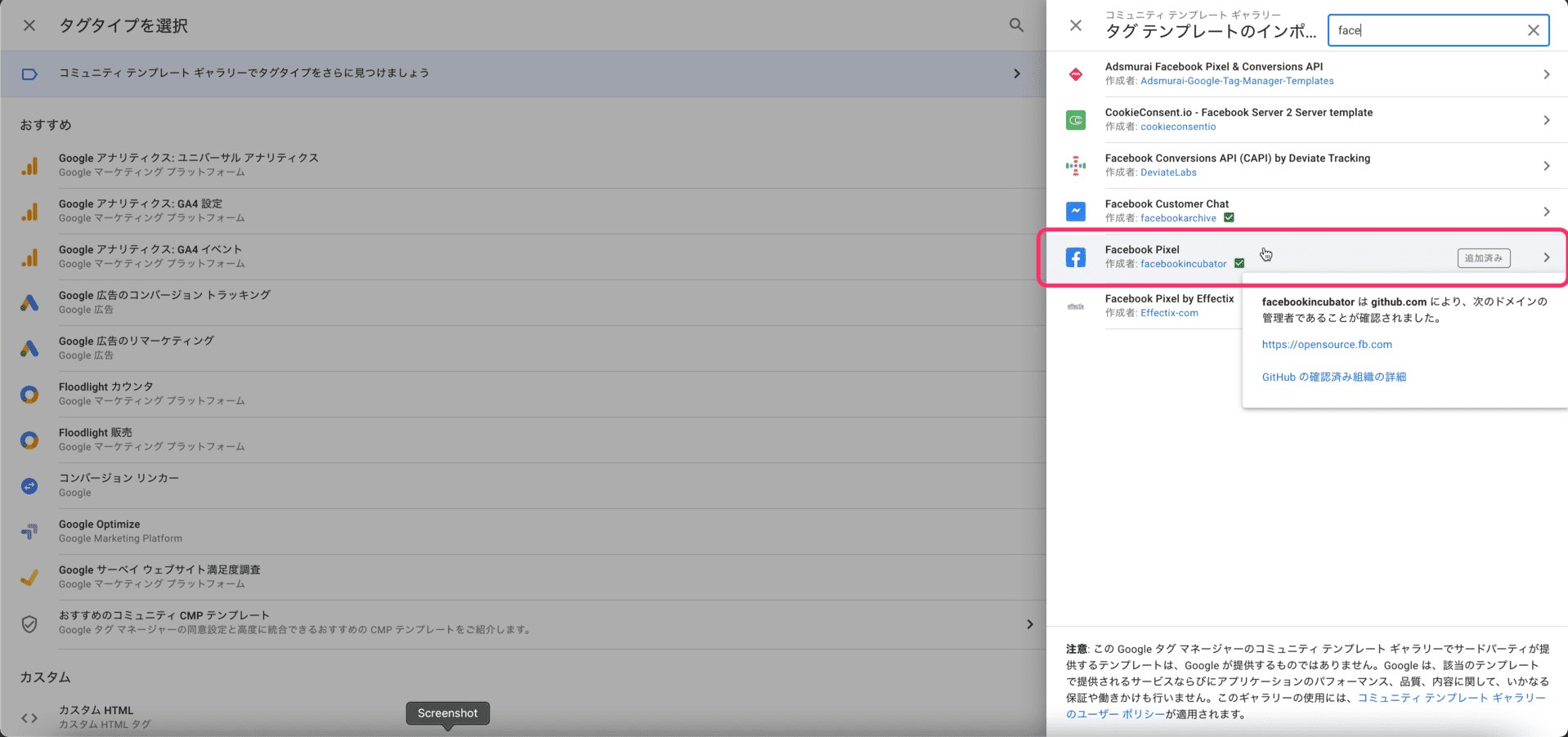
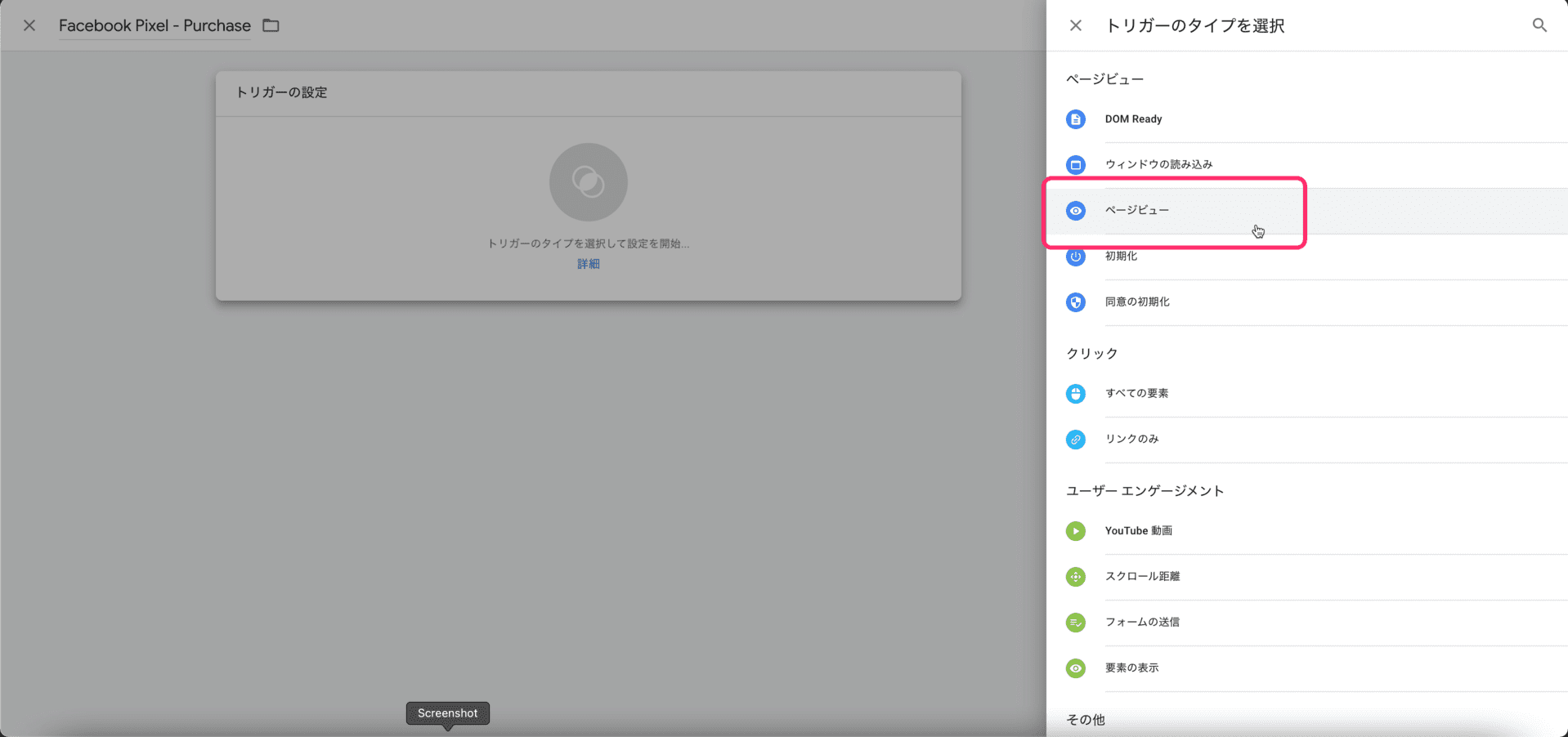
③トリガーは「ページビュー」を選択し、名前をつけます。
④「一部のページビュー」を選択し、Page URLで「正規表現に一致」で値を「./thank_you」(または、「./thank-you」)にします。
※これはShopifyの注文完了ページの正規表現ですが、念の為自社サイトのサンキューページのURLをご確認ください。

注意①:
Checkout Extensibilityの移行を行うと、サンキューページのURLが「/thank_you」から「./thank-you」に変更されることもございますので、ご注意ください。正規表現で両方設定しておくと安全です。
注意②:
トリガーを「ページビュー」ではなく、カスタムイベントで設定する方がより正確な計測になります。
カスタムイベントでトリガーを設定する場合は、こちらを参考にShopifyのカスタムピクセルでPurchaseイベントをGTMに送信する設定が必要になります。後ほどご紹介する、「Shopifyアプリ」ではカスタムイベントを利用した、Meta広告の計測が簡単に設定可能です。
⑤タグの名前を設定し、「保存」をクリックします。
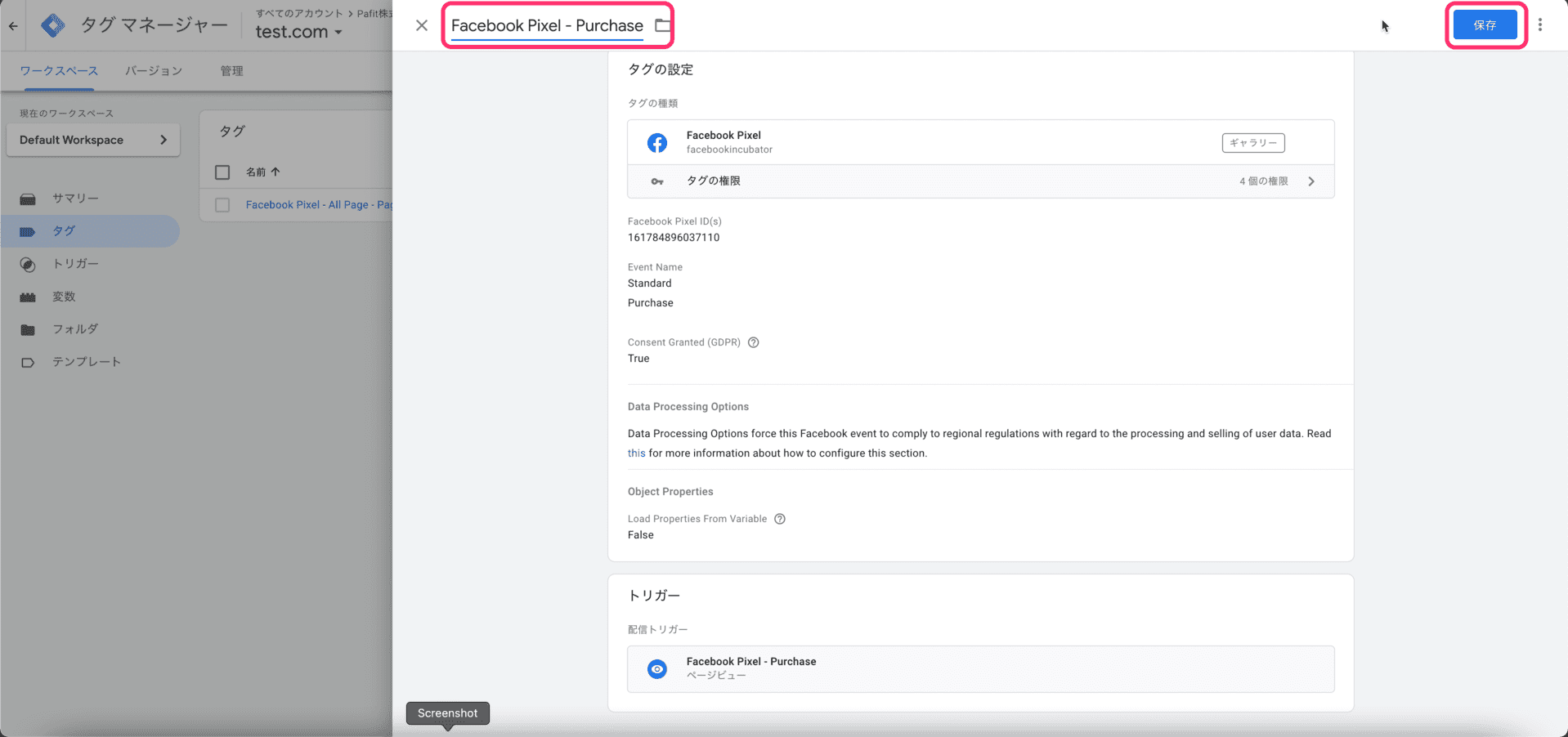
以上でMeta Pixelの基本的な設定は完了になります。
3.Shopifyアプリを利用する方法
弊社では「App Unity Tracking - 広告・GA4計測連携」というShopifyアプリを提供しています。
当アプリを利用すれば、GTMを活用して簡単にMeta広告の計測が可能です!
また、カスタムイベントをトリガーとした設定のため、より正確な計測が可能で、カート追加や商品詳細閲覧などのイベントも取得可能です。
さらに、Google広告やGoogleアナリティクス、LINE広告の設定なども一括で行えるため、作業時間の短縮になります。
Googleタグマネージャーでの設定や、Shopifyテーマの編集、またはカスタムピクセルの作成などはある程度の知見も必要となるため、時間がかかることが多いかと思います。
もし「ShopifyとGTMの連携をもっと簡単に、確実に」したいなら、App Unity Tracking を導入することで、手作業での設定が不要になり、広告計測やGA4イベントの取得もスムーズに進められます。
App Unity Trackingの特徴
ノーコードで広告・解析タグを設置
Shopify管理画面から数クリックでGoogle、Meta、Yahoo、LINEなどの広告タグを導入できます。データレイヤー連携に対応
GA4やGTMとの連携にも対応しており、本記事で紹介したような「dataLayer.push()でイベントを渡す仕組み」をアプリが自動的に処理してくれます。最新仕様に追従
ShopifyのカスタムピクセルやCheckout Extensibilityなど、最新のShopify仕様にもいち早く対応。常にアップデートされているので安心です。複数媒体をまとめて管理
Google広告、Meta広告、TikTok、LINE、Yahoo!広告など複数の媒体を1つのアプリで一元管理できます。
👉詳細(サービスサイト)はこちら:https://appunity-tracking.rewired.jp/
App Unity Tracking 広告・GA4計測連携

App Unity Trackingは、Shopifyストア運営におけるデータ計測の複雑さを解消するためのアプリです。ShopifyストアのGA4・広告データを簡単収集。GTMを活用した計測が約10〜20分で設定可能。GA4や各種広告のデータ収集をサポートし、 商品閲覧・カート追加・購入といった重要なユーザー行動データを正確に捉え、広告最適化に活用できるようにします。
category:
執筆者紹介

佐藤 達哉
EC構築・マーケティング企業での4年間と、大手ブログのアフィリエイトサービスでの2年間の実務経験を経たのち、現在は株式会社フィードフォースでDX事業におけるSSOやCDP領域を担当しています。